边缘计算后台管理操作手册
📄 创建: 段晋明 2026-08-03
1 产品介绍
1.1 产品简介
管理前端指标、测点、页面等。
1.2 产品功能
后台管理包括:基础信息管理、实时计算、历史计算、公共信息管理、页面配置、定时任务、数据管理、辅助功能、数据调试、权限管理。
2 使用说明
2.1系统登录
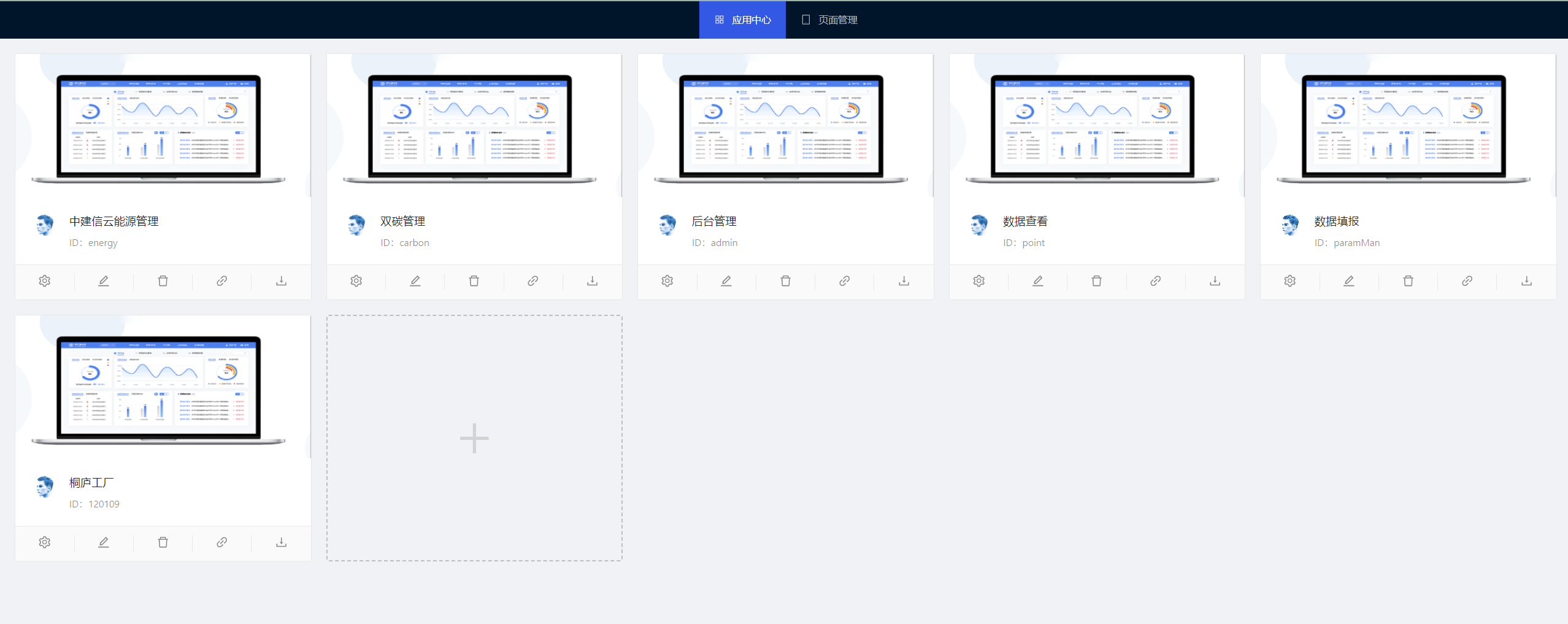
登录系统点击【后台管理】模块进入
2.2.1基础信息管理
- 后台管理功能介绍:后台管理页面主要用于管理记录前端页面所需的基本参数信息
2.2.1.1工厂信息管理
- 工厂信息管理功能介绍:通过工厂信息管理新建工厂信息,并且可以修改已经原有的工厂信息。
点击目的菜单【工厂信息管理】进入页面。
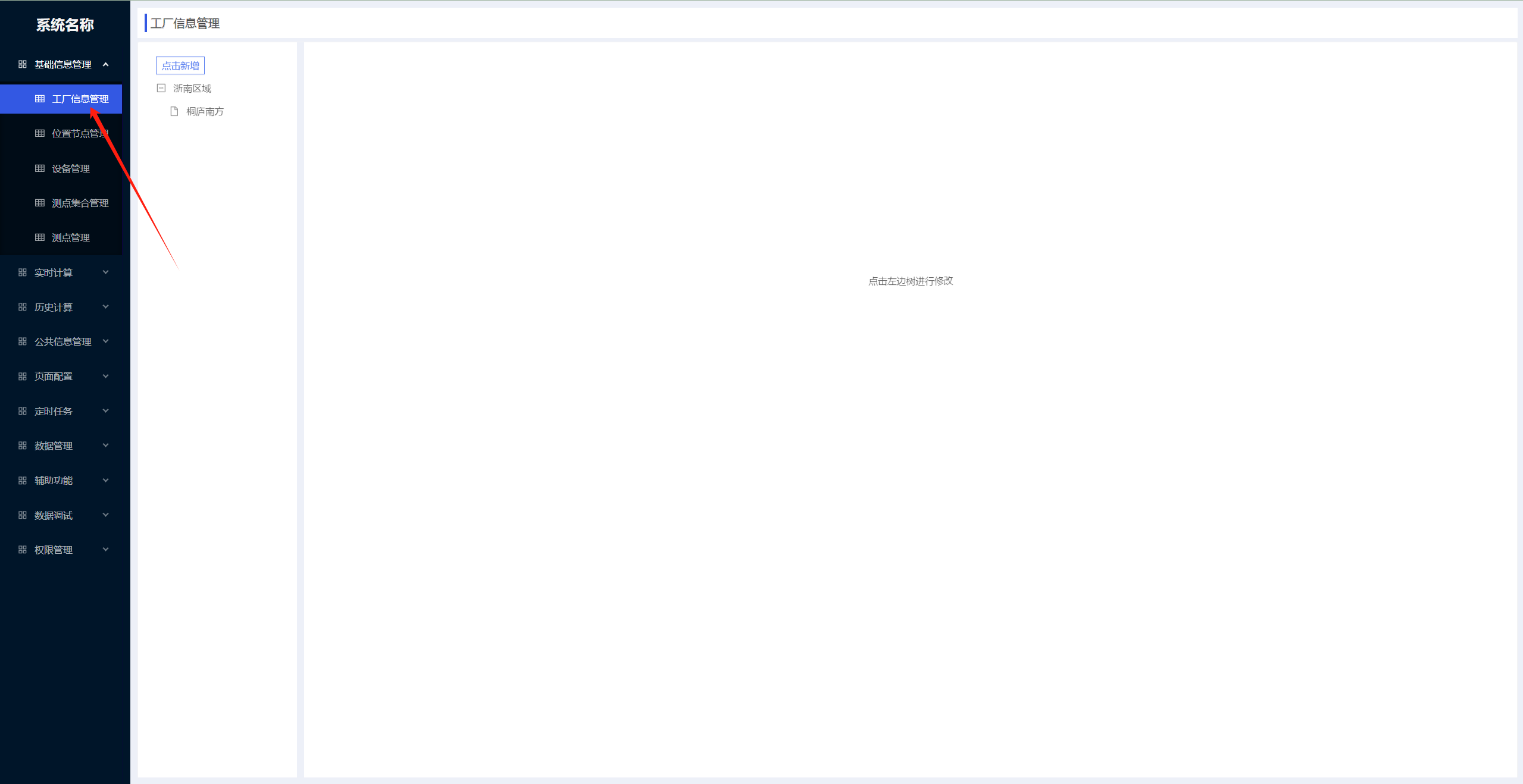
点击【新增】按钮出现【新增工厂信息】页面。
点击【新增】,新增工厂信息
输入必填项数据,选择【启用状态】,点击【确认】,数据保存成功。
点击选择启用状态
点击工厂树选择工厂,修改数据,点击【保存】数据修改成功。
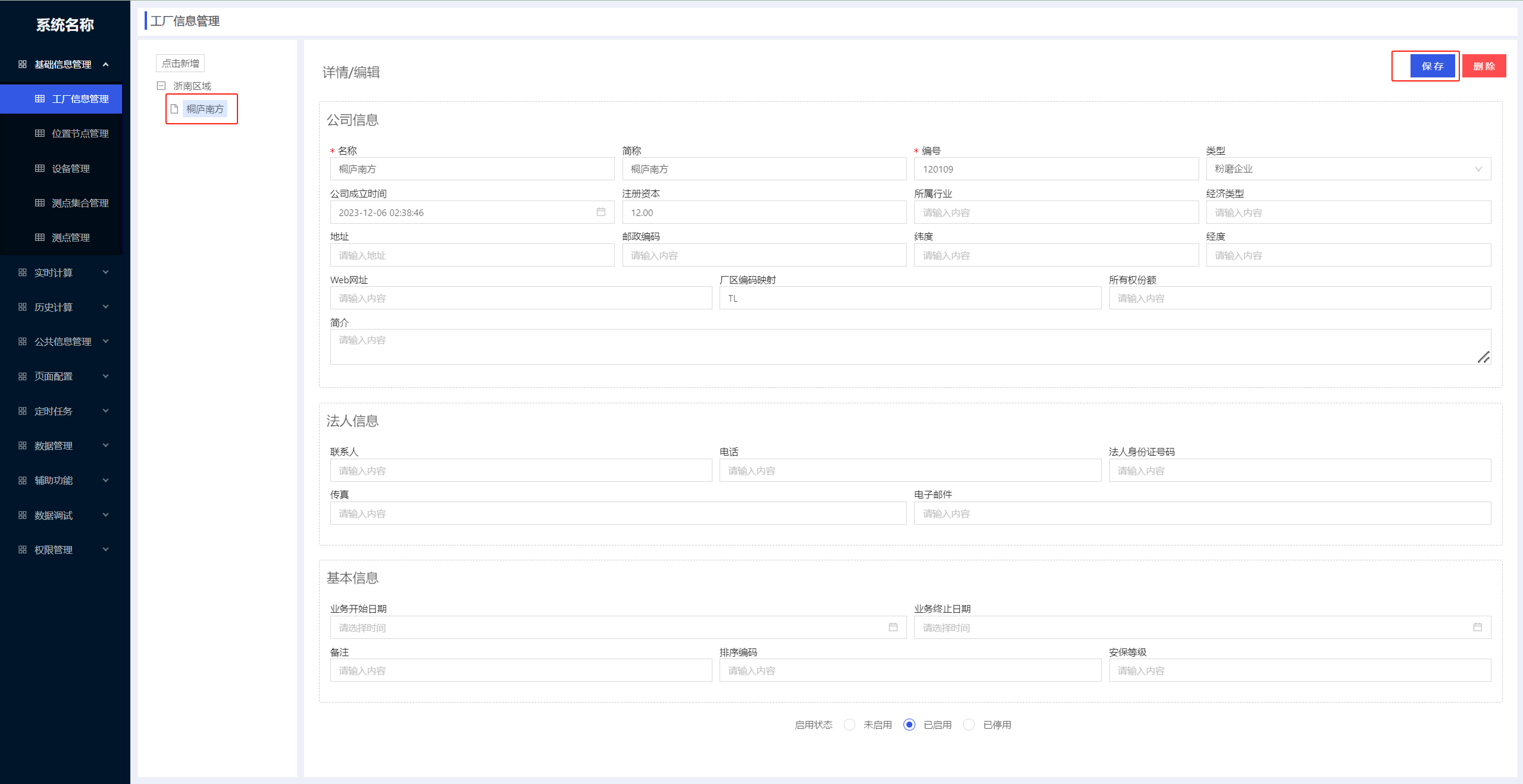
选择工厂节点,点击【删除】出现删除提示,点击【确定】则该工厂信息节点删除成功,点击【取消】返回页面。
点击【删除】删除该工厂信息节点
2.2.1.2位置节点管理
- 位置节点管理功能介绍:新增/编辑位置节点,为指标计算提供计算维度,比如要计算1#线窑产量指标,我们需要在在位置功能里创建1#窑位置,并给该位置分配产量指标
点击目的菜单【位置节点管理】进入页面。
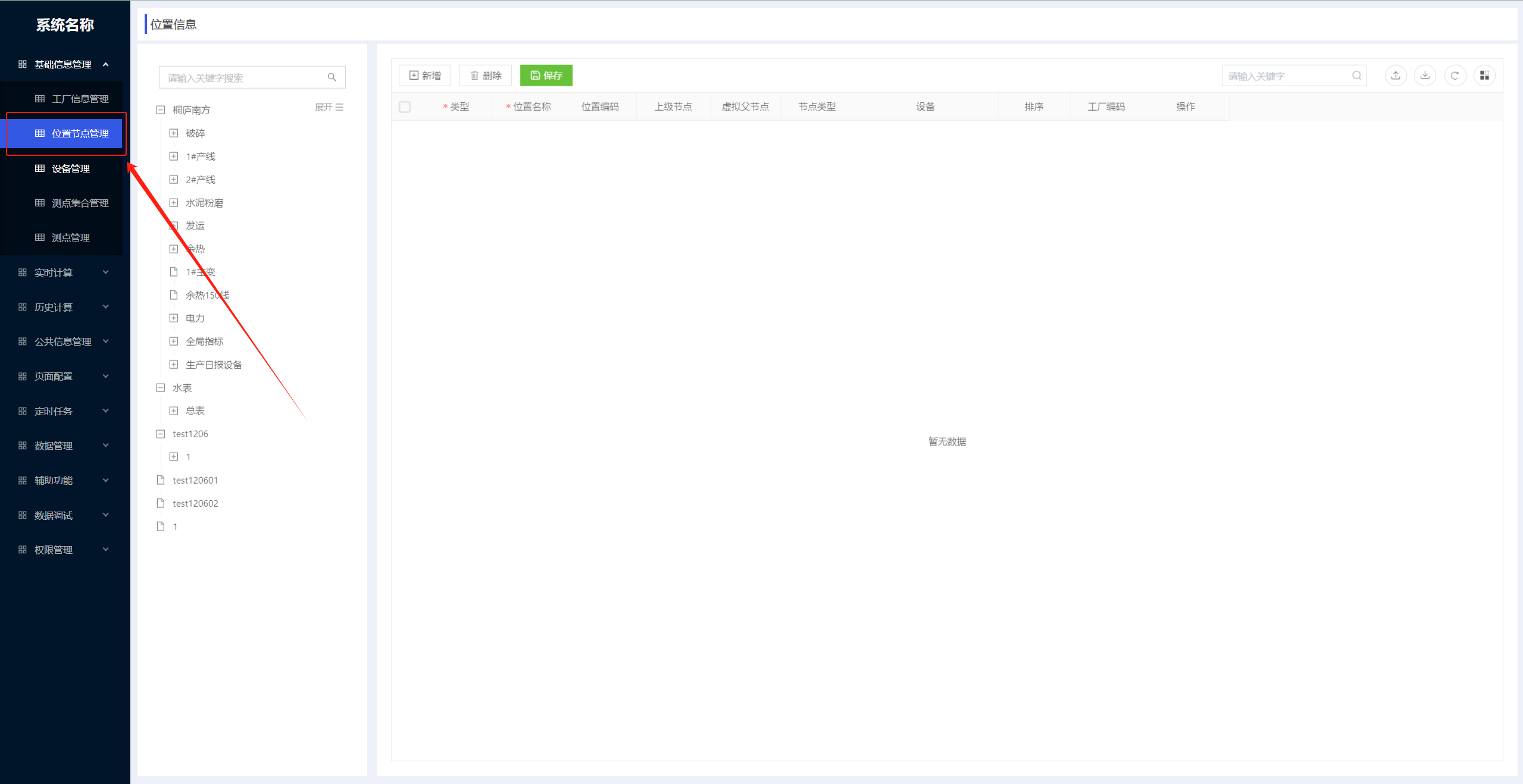
选中左侧树节点,点击“增加“按钮,选择”类型“(一般选择工段/工序),位置。编码自动生成,上级节点默认为所选中的树节点;
点击【新增】,新增位置节点
在页面中输入各项信息,点击【保存】新增位置节点成功。*星号为必填项数据,如不输入系统提示报错。
点击【保存】位置节点信息保存
选择位置节点,点击【编辑】,修改数据,点击【确定】数据修改成功。
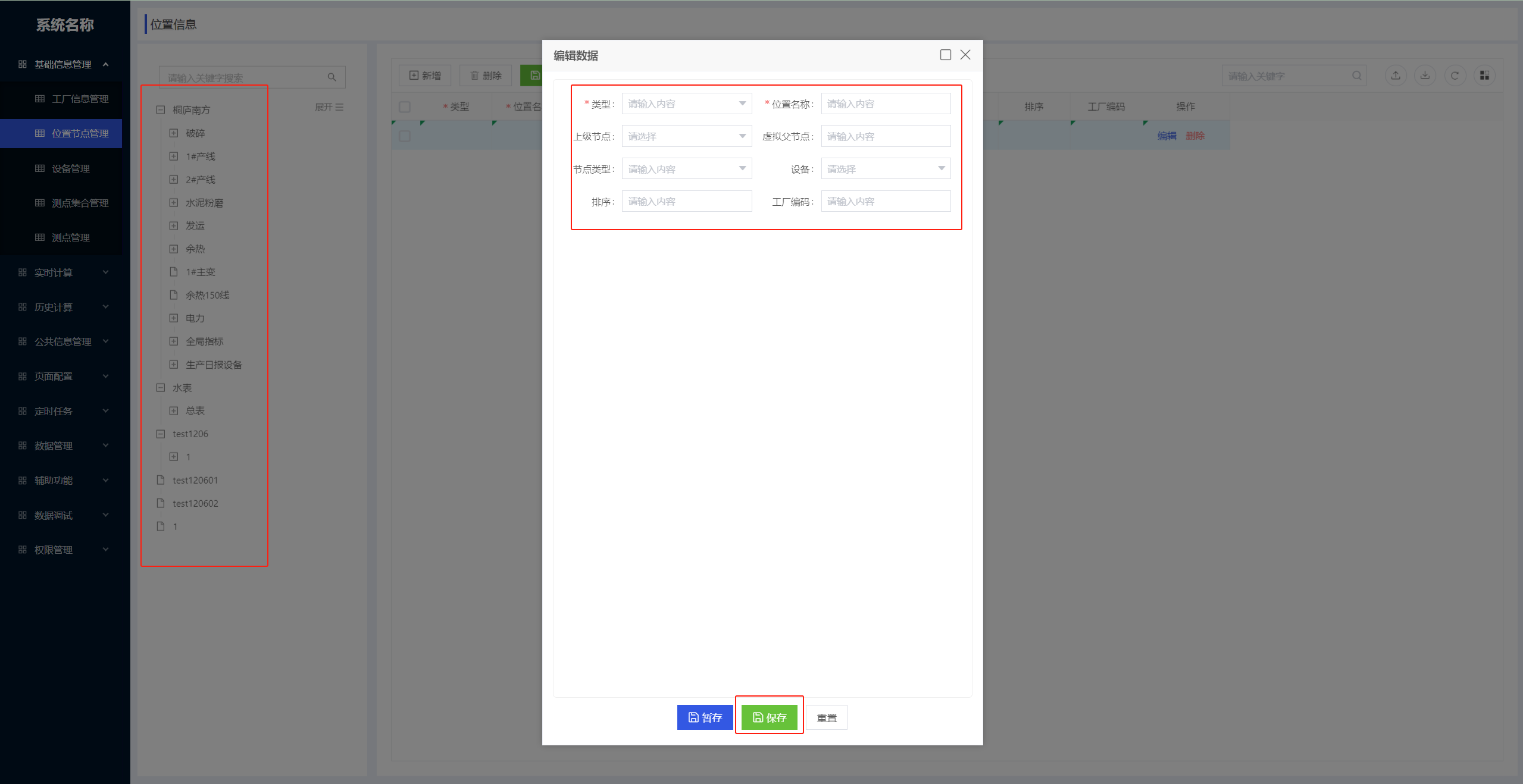
勾选位置节点数据,点击【删除】,删除提示点击【确定】,该取样点被删除。
勾选位置节点
点击【删除】按钮
出现删除提示,点击【是】取样点删除成功
点击输入【位置名称】/【位置编码】(如:水泥生产)进行查询,列表页显示该查询条件对应的所有查询结果,删除查询框内容,默认显示所有数据。
输入【位置名称】、【位置编码】进行查询,支持模糊查询
2.2.1.3测点集合管理
- 测点集合管理功能介绍:根据测点分类归属到不同的测点集合中,每家厂可以根据实际测点分类情况创建各自的测点集合,系统默认有:水泥磨(SNM),窑(YAO),原料磨(YLM),余热发电(YRD)
点击目标菜单【测点集合管理】,进入页面。
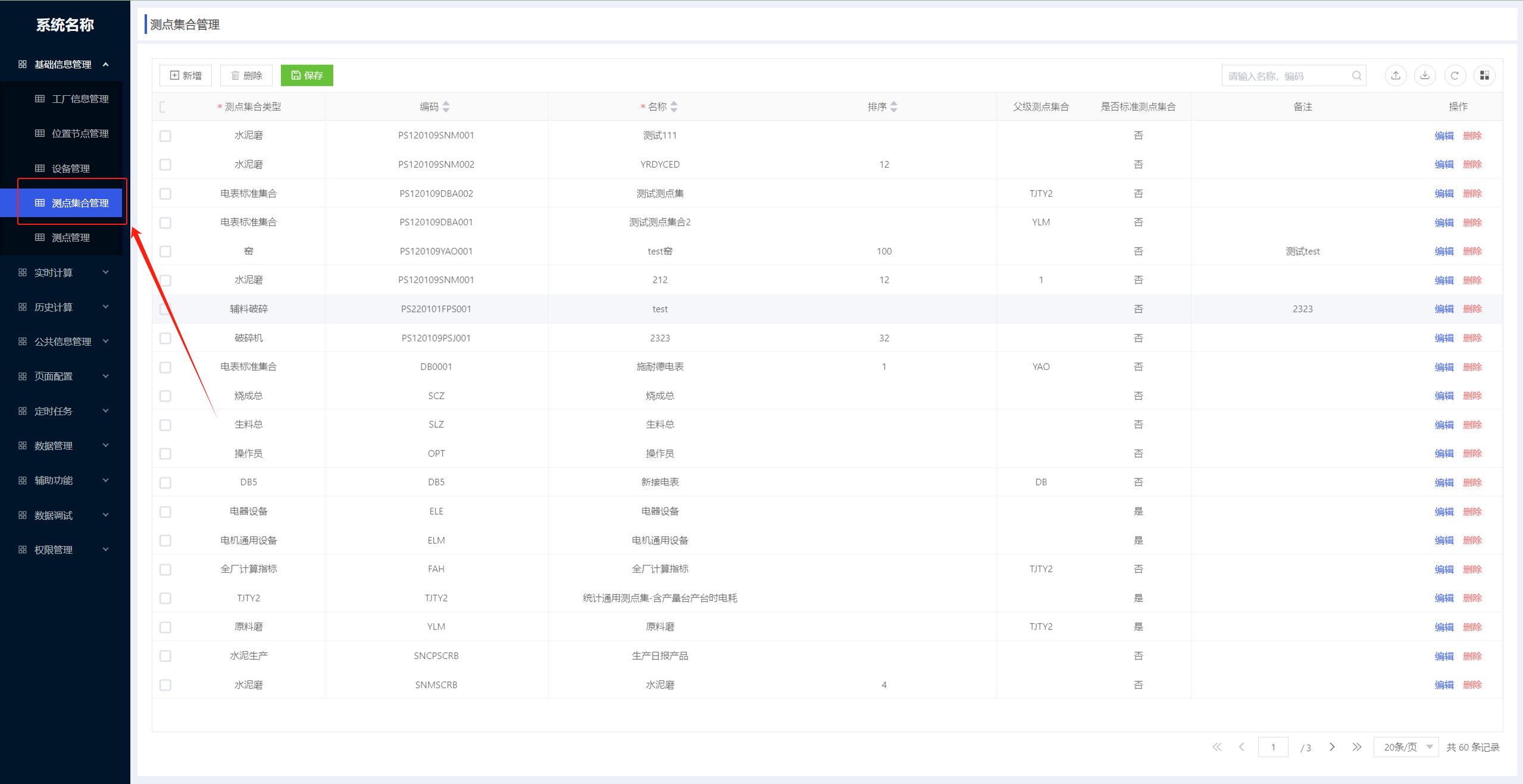
点击【新增】,选择测点集合类型(如果不够用可在字典中维护),录入测点名称,点击保存即可完成操作;
点击【保存】新增测点集合被保存
点击【编辑】修改测点集合数据,点击【确认】修改成功。
点击【确认】编辑修改成功
点击【取消】退出编辑修改
选择测点集合,点击【删除】出现删除提示,点击【确定】则该测点集合节点删除成功,点击【取消】返回页面。
1、勾选序号前的选框
2、点击【删除】按钮,该指标被成功删除
点击输入【名称】/【编码】(如:水泥生产)进行查询,列表页显示该查询条件对应的所有查询结果,删除查询框内容,默认显示所有数据。
输入【名称】、【编码】进行查询,支持模糊查询
2.2.1.4设备管理
- 设备管理功能介绍:在边缘计算中,主要是对应cps主题,下挂测点集合,起到承上启下作用;计算中可以针对具体设备下测点进行配置公式;
点击目的菜单【设备管理】进入页面
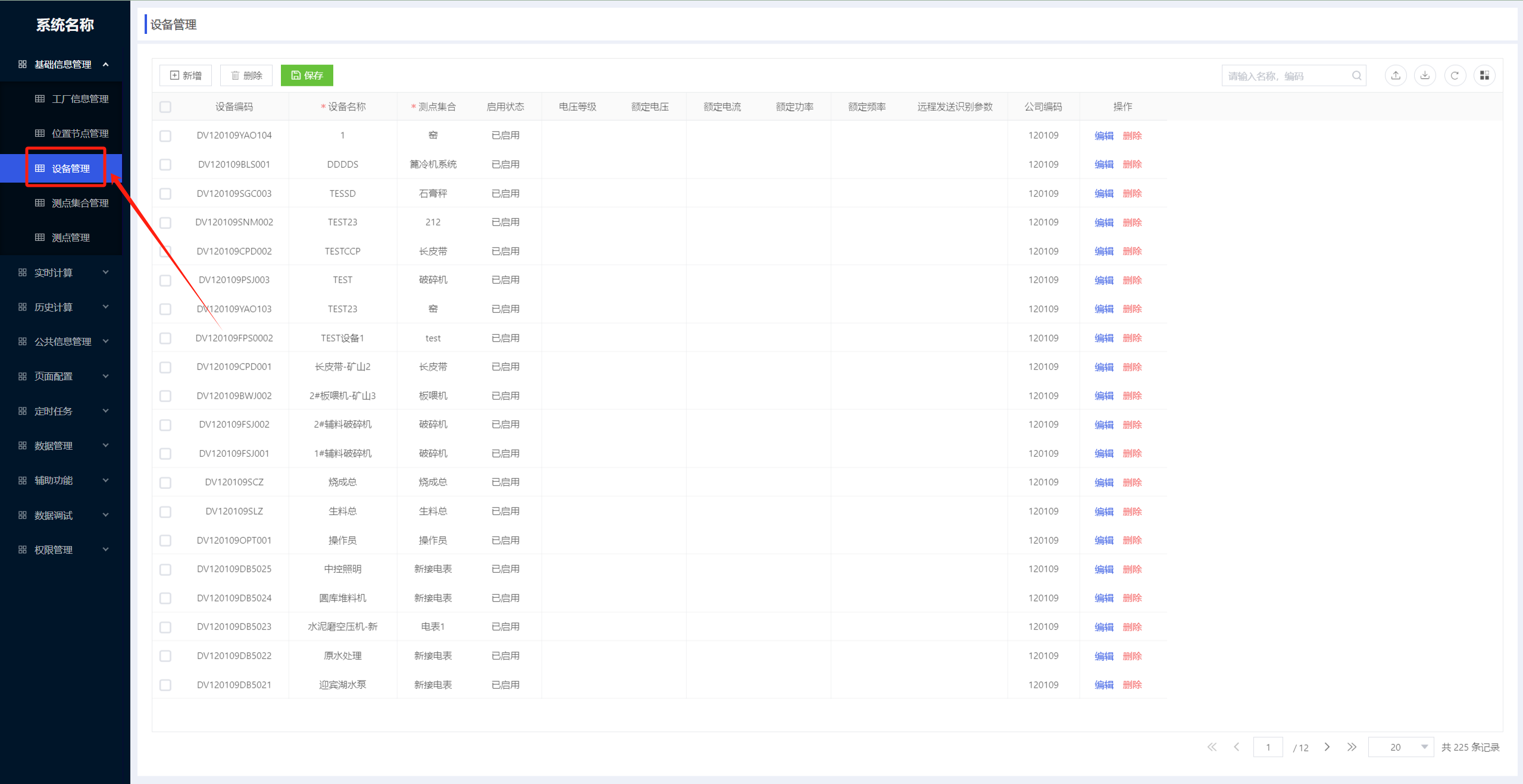
点击【新增】按钮,录入设备名称,选择测点集合即可(测点集合包含一批测点,挂上该测点集合,即拥有该测点集合下所有测点)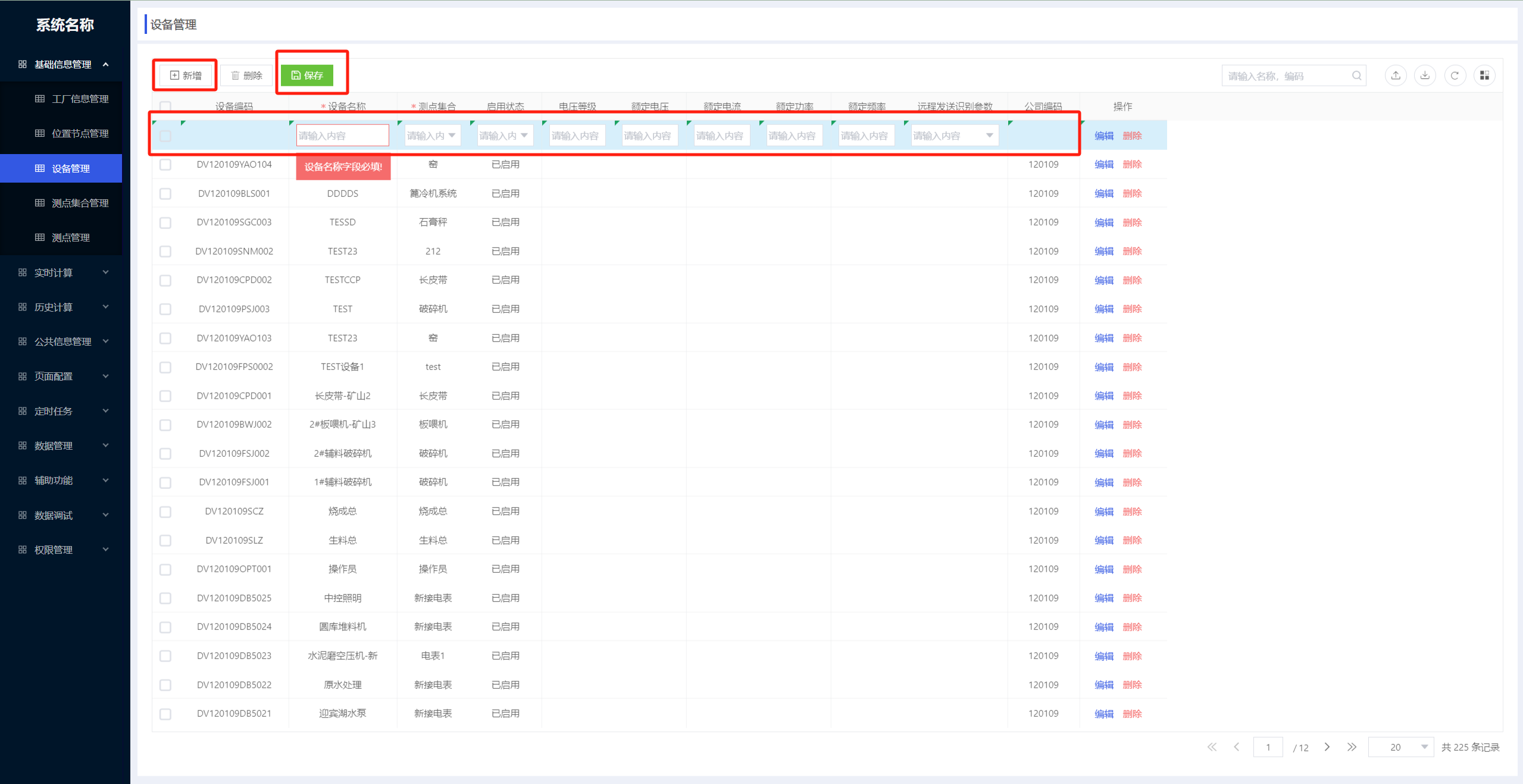
点击【新增】,新增设备信息
点击【编辑】修改设备数据,点击【确认】修改成功。
点击【确认】编辑修改成功
点击【取消】退出编辑修改
选择设备,点击【删除】出现删除提示,点击【确定】则该设备节点删除成功,点击【取消】返回页面。
勾选序号前的选框
点击【删除】按钮,该设备节点被成功删除
点击输入【名称】/【编码】(如:生料总)进行查询,列表页显示该查询条件对应的所有查询结果,删除查询框内容,默认显示所有数据。
输入【名称】、【编码】进行查询,支持模糊查询
2.2.1.5测点管理
- 测点管理功能介绍:新增/编辑测点信息测点分两部分:公共测点(归属区域),本厂测点;公共测点不可修改和删除,本厂测点可根据实际使用情况进行维护;根据类型测点分普通测点和计算测点:普通测点主要应用于cps实时测点映射,计算测点可以关联计算公式;
点击目的菜单【测点管理】进入页面。
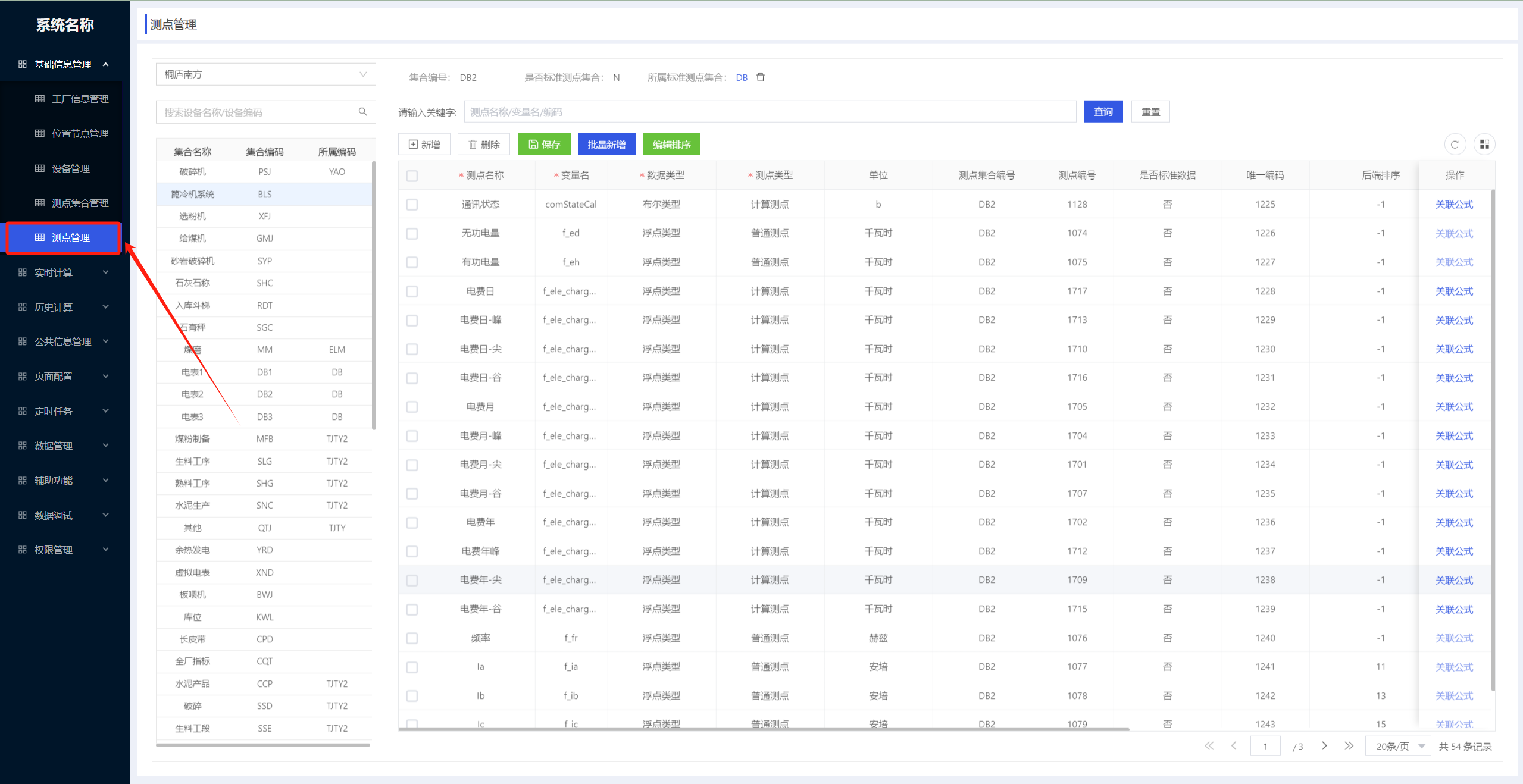
选择不同区域或本厂进行筛选测点集合。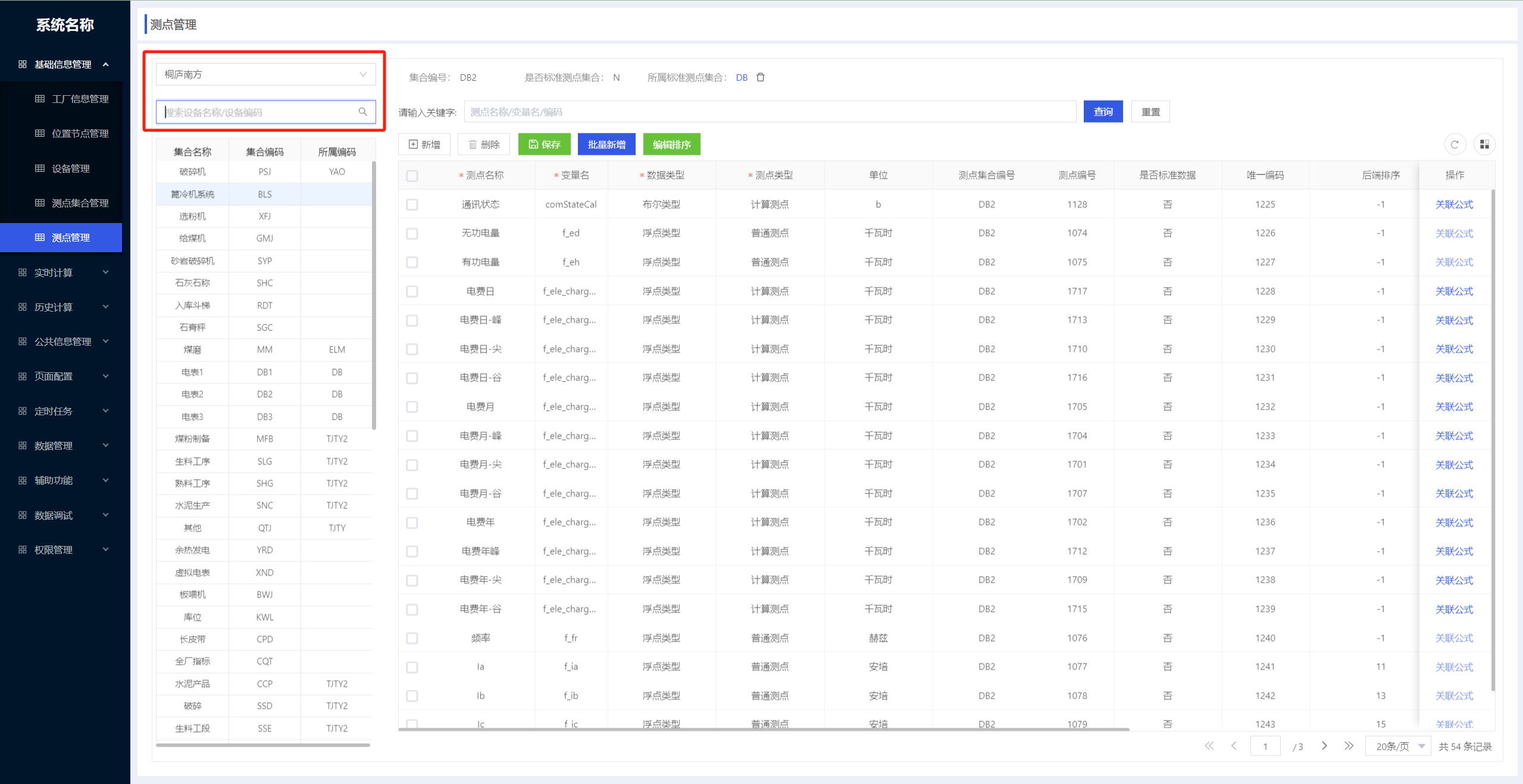
输入【设备名称】、【设备编码】进行查询,支持模糊查询
点击“新增“录入测点名称,变量名(f_或b_或I_或L_开头),数据类型(浮点、布尔、整数、长整型),测点类型,单位;点击”保存“即可完成新增;
点击【新增】,新增设备信息
选择测点,点击【删除】出现删除提示,点击【确定】则该测点删除成功,点击【取消】返回页面。
1、勾选序号前的选框
2、点击【删除】按钮,该指标被成功删除
点击【批量新增】按钮。
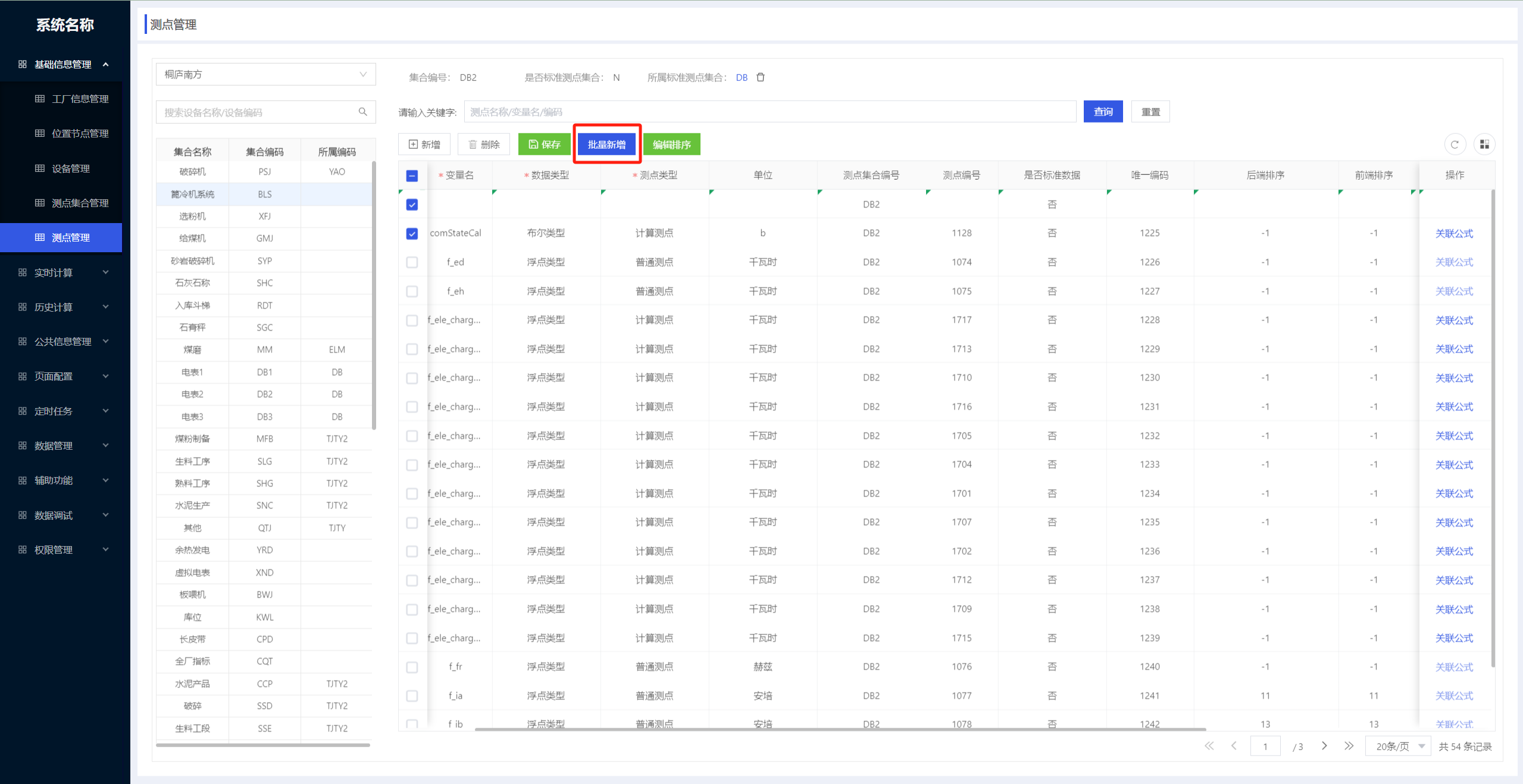 在选择基础测点页面,输入【测点名称】/【测点编号】/【变量名】搜索,勾选相应基础测点后点击【确定】,测点批量新增成功。
点击【批量新增】,批量新增测点
输入【测点名称】、【测点编码】、【变量名】进行查询,支持模糊查询
点击【编辑排序】按钮
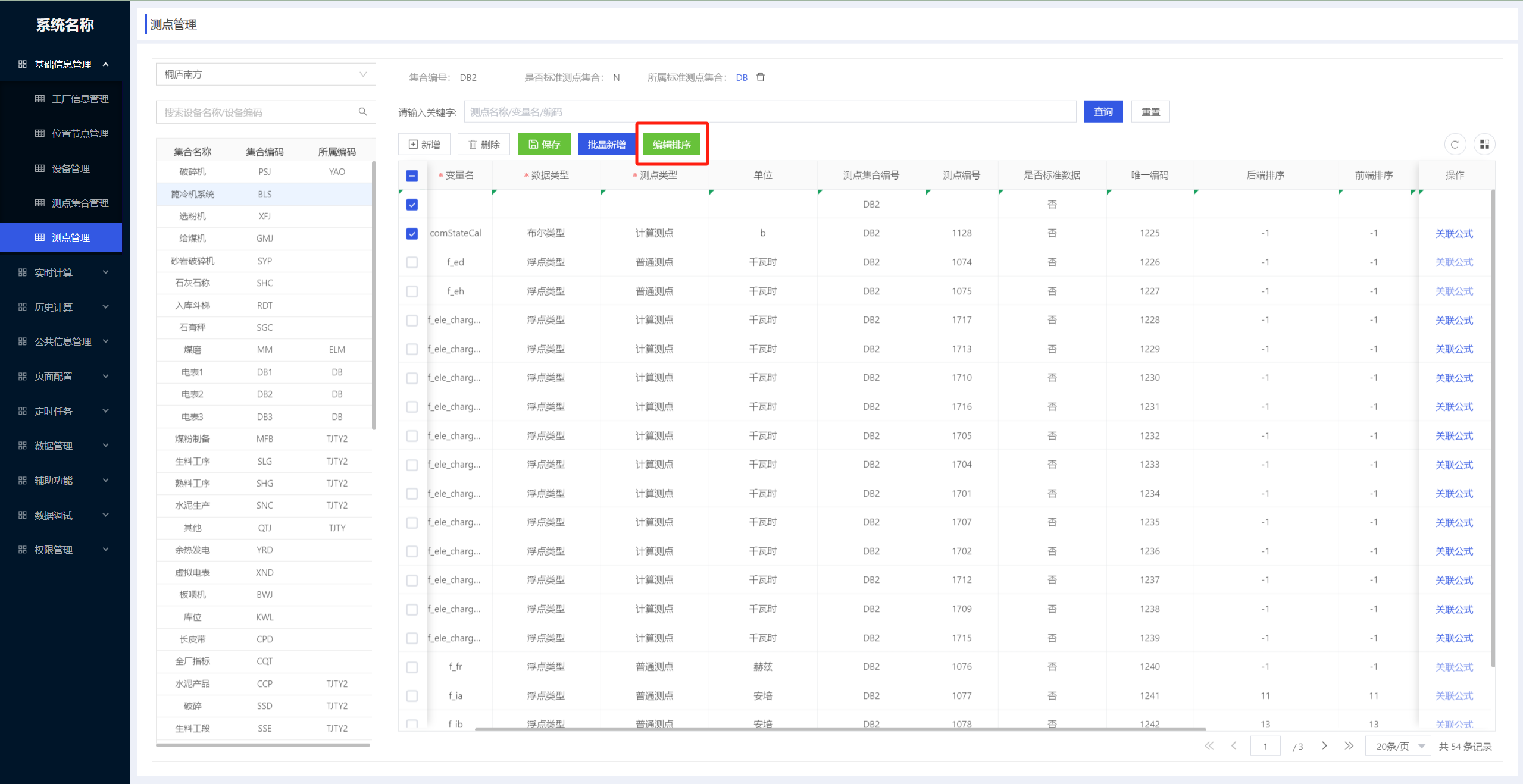
输入【测点名称】/【测点编号】/【变量名】搜索,显示出相应数据后双击【前端排序】/【后端排序】修改数值,点击【保存】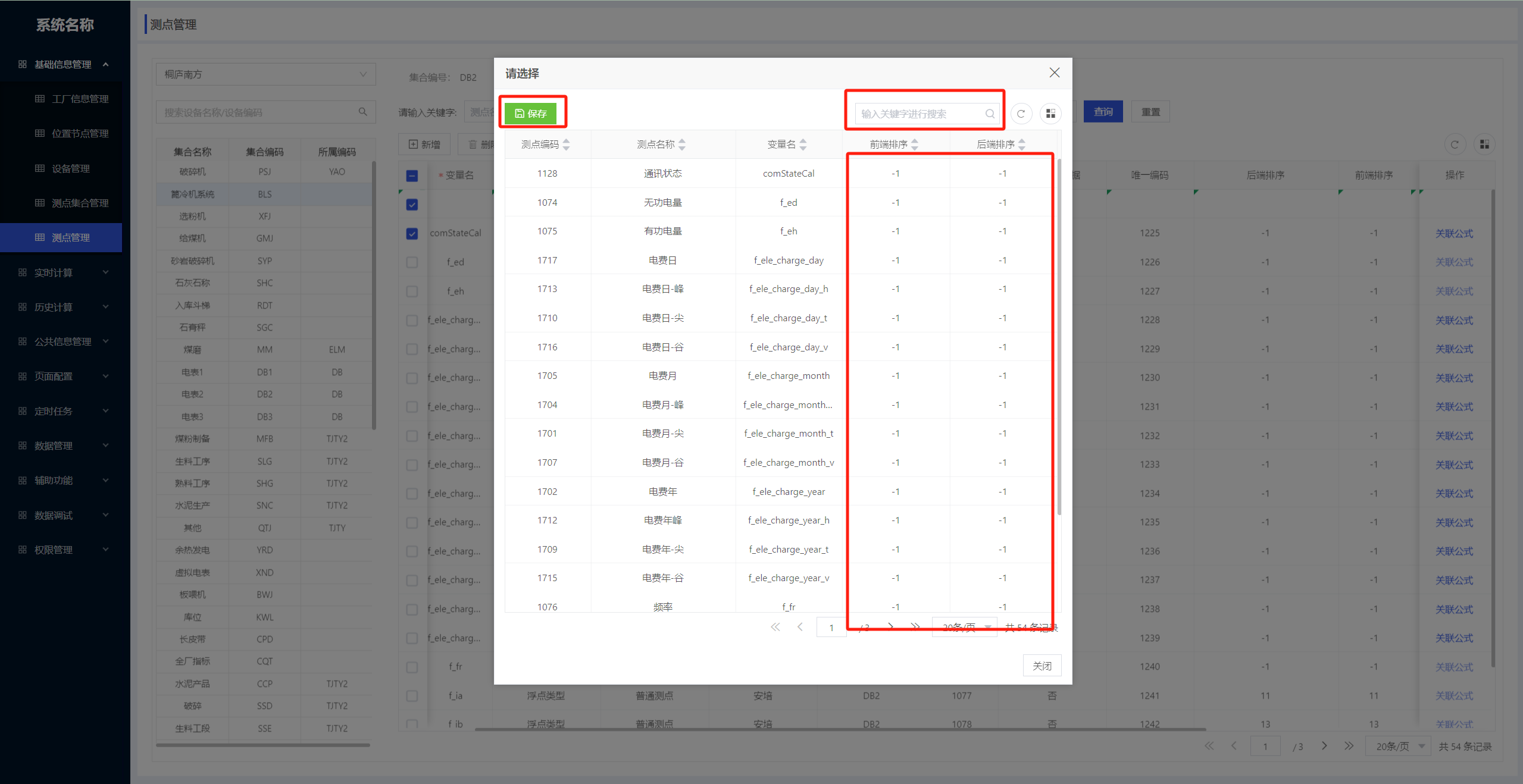
输入【测点名称】、【测点编码】、【变量名】进行查询,支持模糊查询
点击【关联公式】按钮,选择相应公式,点击【确认关联】。
2.2.2实时计算
2.2.2.1测点映射
- 测点映射功能介绍:将cps主题和实时测点映射到本系统,主要对应到本系统设备和普通测点,为计算提供基础数据;
点击目标菜单【测点映射】进入页面
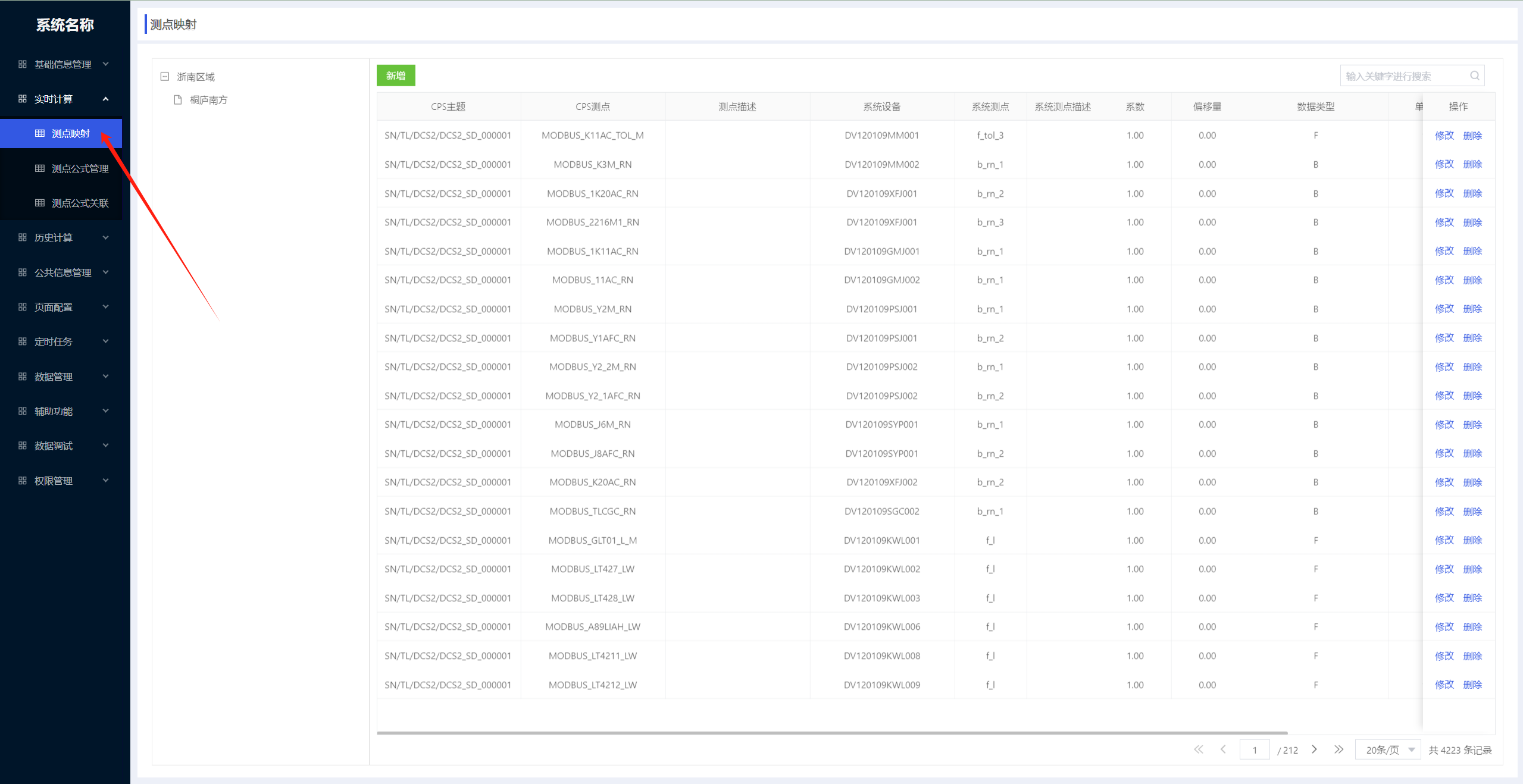
点击工厂树选择工厂
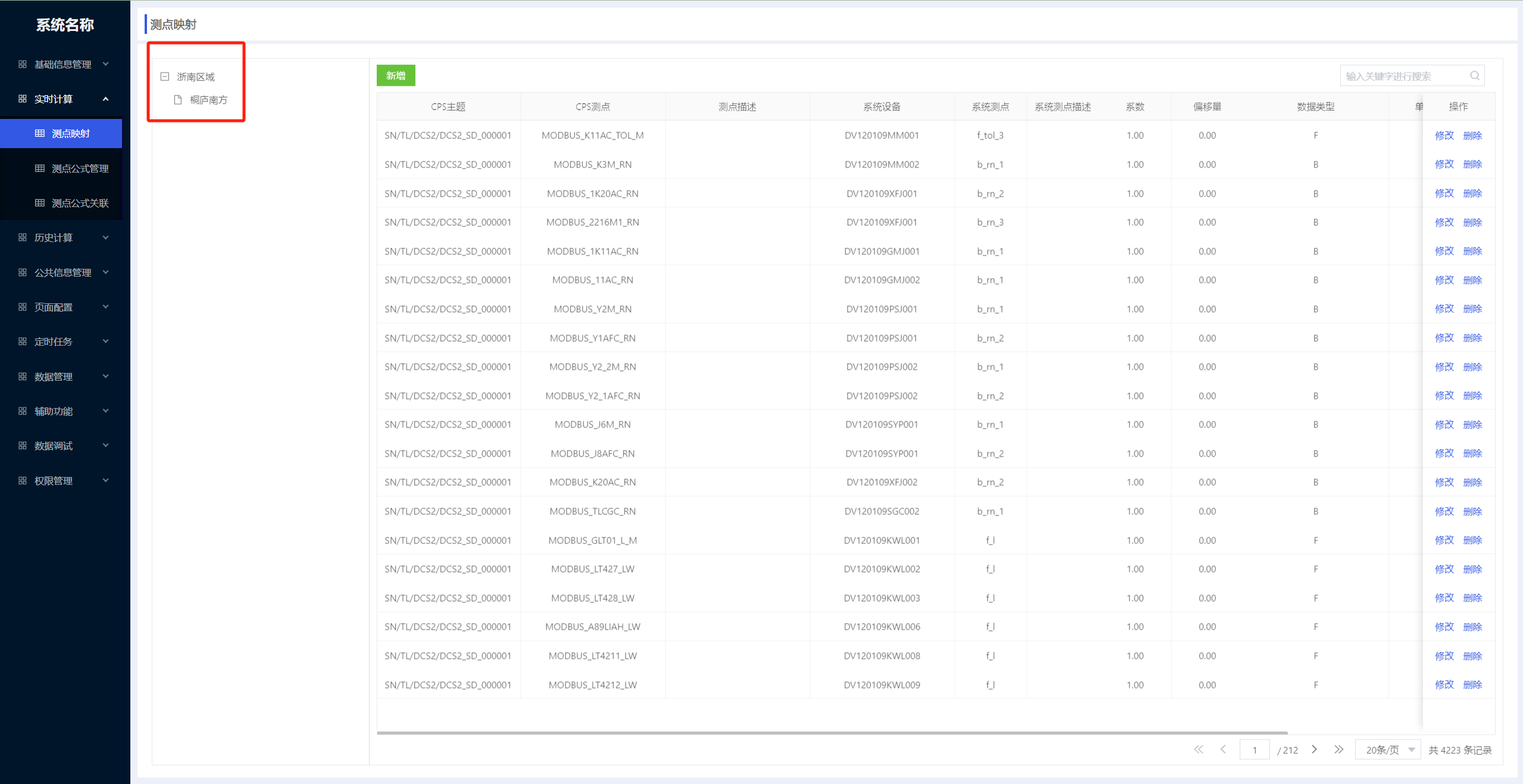
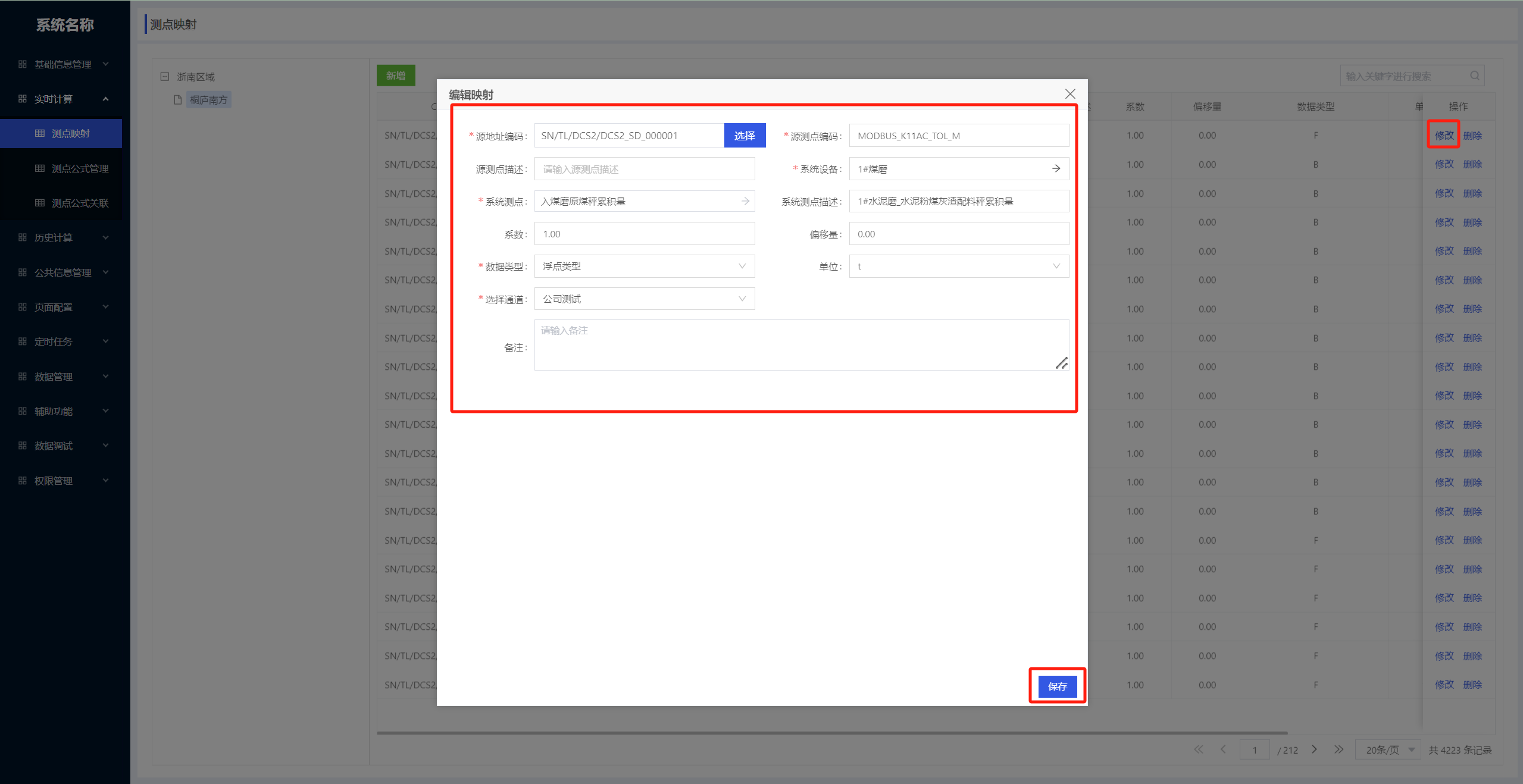
点击【新增】添加测点映射,在弹出新增对话框,录入 源地址编码(cps主题)、源测点编码(cps地址位)、系统设备(设备管理功能中的设备)、系统测点(所选设备对应的测点)、数据类型、通道,点击【保存】生成测点。“*”为必填项,不填无法保存并报错。
系统测点数据框在选择系统设备前置灰
在搜索栏里输入【CPS主题】/【CPS测点】/【系统设备】对集合进行搜索。
输入【CPS主题】/【CPS测点】/【系统设备】进行搜索
点击【修改】,在弹出窗口更改测点映射信息,点击【保存】修改成功。
找到对应测点,点击【删除】弹出提示框,点击【确定】删除相应测点集合。
点击【确认】删除成功
点击【取消】返回测点映射页面
2.2.2.2测点公式管理
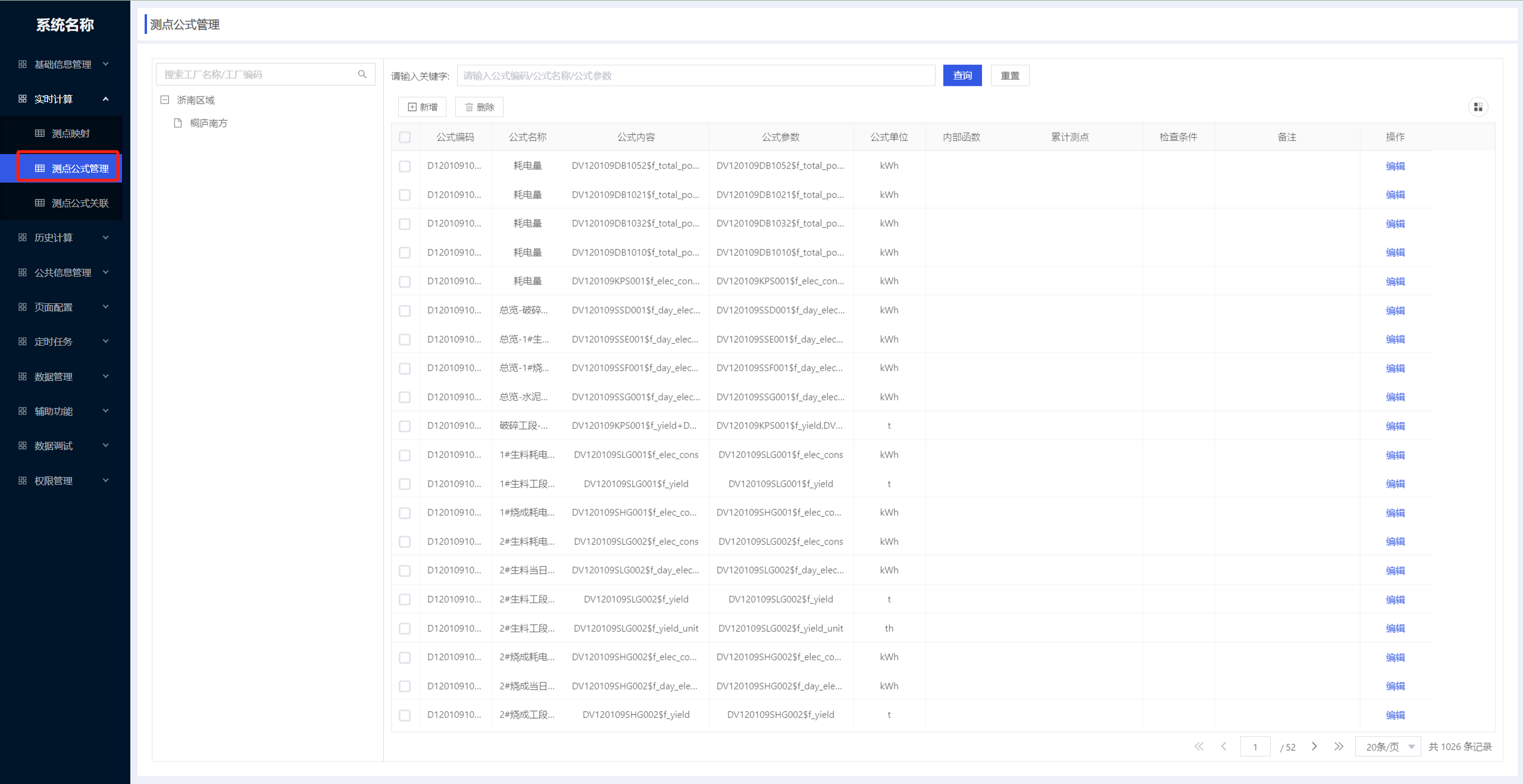
- 测点公式管理功能介绍:为设备计算测点维护公式基本信息,实现公式组成配置删除、修改、查看等功能。
点击目的菜单【测点公式管理】
点击工厂树选择相应工厂。
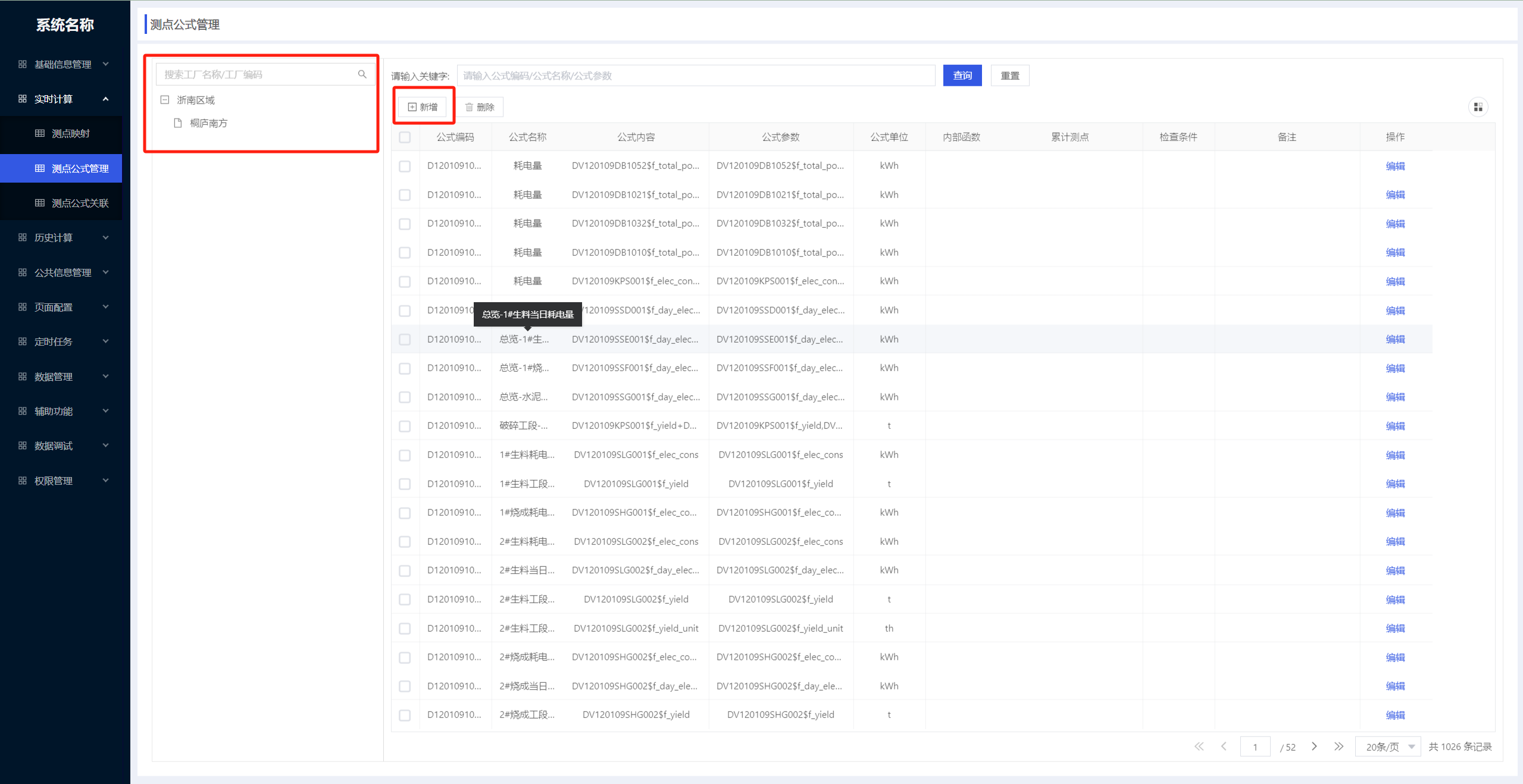
输入【工厂名称】/【工厂编码】搜索相应工厂并选择
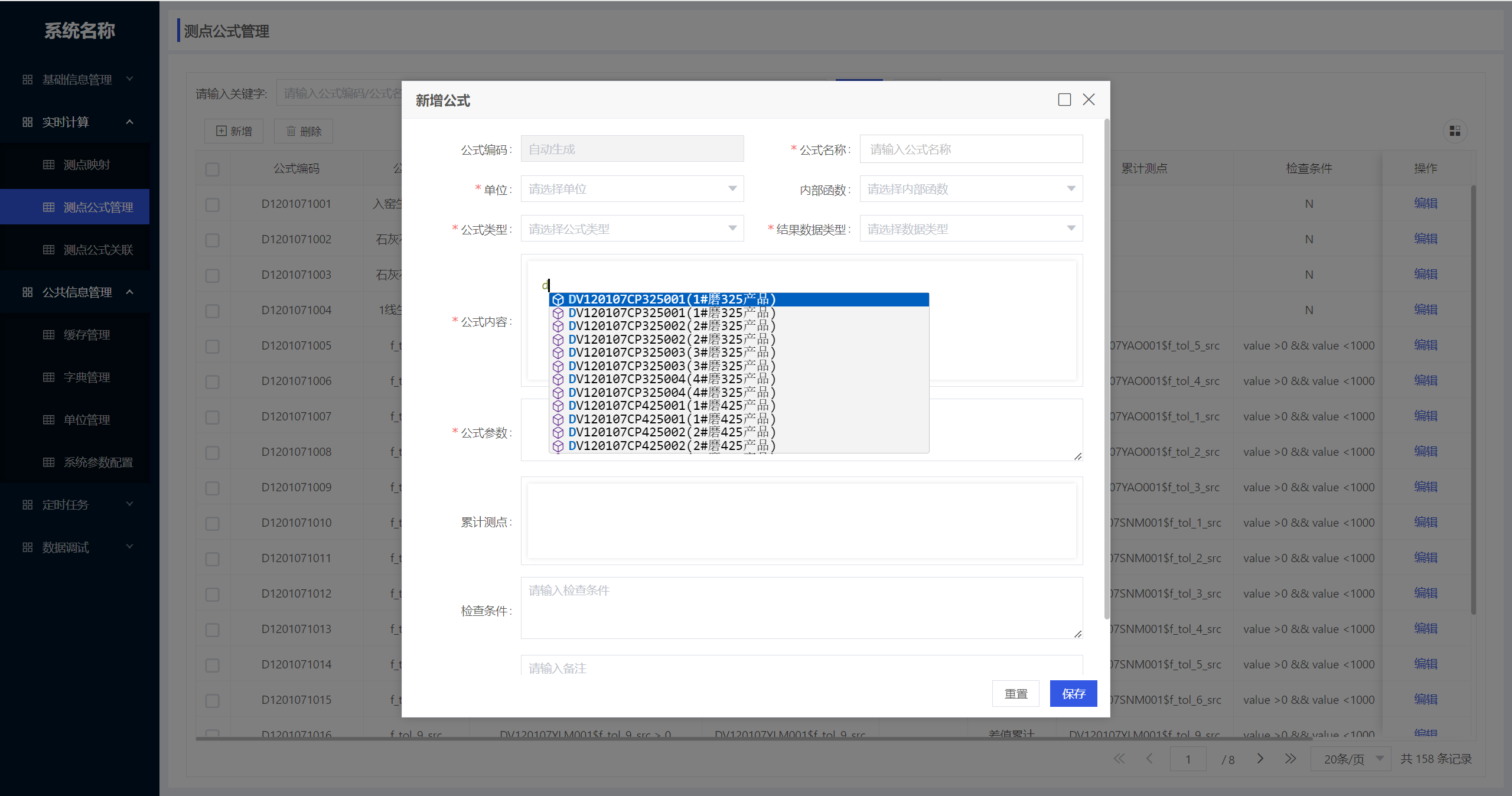
点击【新增】,弹窗新增窗口,录入公式名称、选择单位、内部函数(非必填)、公式类型、结构数据类型、公式内容(支持快捷定位设备,录入d_ 然后再录入\$)、公式参数(选择公式内容后会自动生成)、累计测点(非必填,支持快捷定位设备)、检查条件(一般为value >0 && value \<1000,根据公式要求修改);点击【保存】后生成测点公式。
在搜索栏里输入【公式编码】/【公式名称】/【公式参数】后点击【查询】按钮进行查询,显示相应测点映射。点击【重置】按钮,查询条件置空,默认展示所有测点映射。
输入【公式编码】/【公式名称】/【公式参数】,点击【查询】
勾选相应测点映射,点击【删除】弹出确认框,点击【确认】删除相应测点映射。
勾选序号前的选框
点击【删除】按钮,该指标被成功删除
2.2.2.3 测点公式关联
- 测点公式管理功能介绍:将设备、测点集合与测点公式绑定关系;测点集合下某个测点绑定公式后,其下所有设备的该测点都具有该公式属性;设备下某个测点绑定公式后,只有该设备的这一个测点都具有该公式属性;如果两者都绑定了公式,则设备绑定的公式大于测点集合(即设备绑定的公式其作用);
点击目标菜单【测点公式关联】
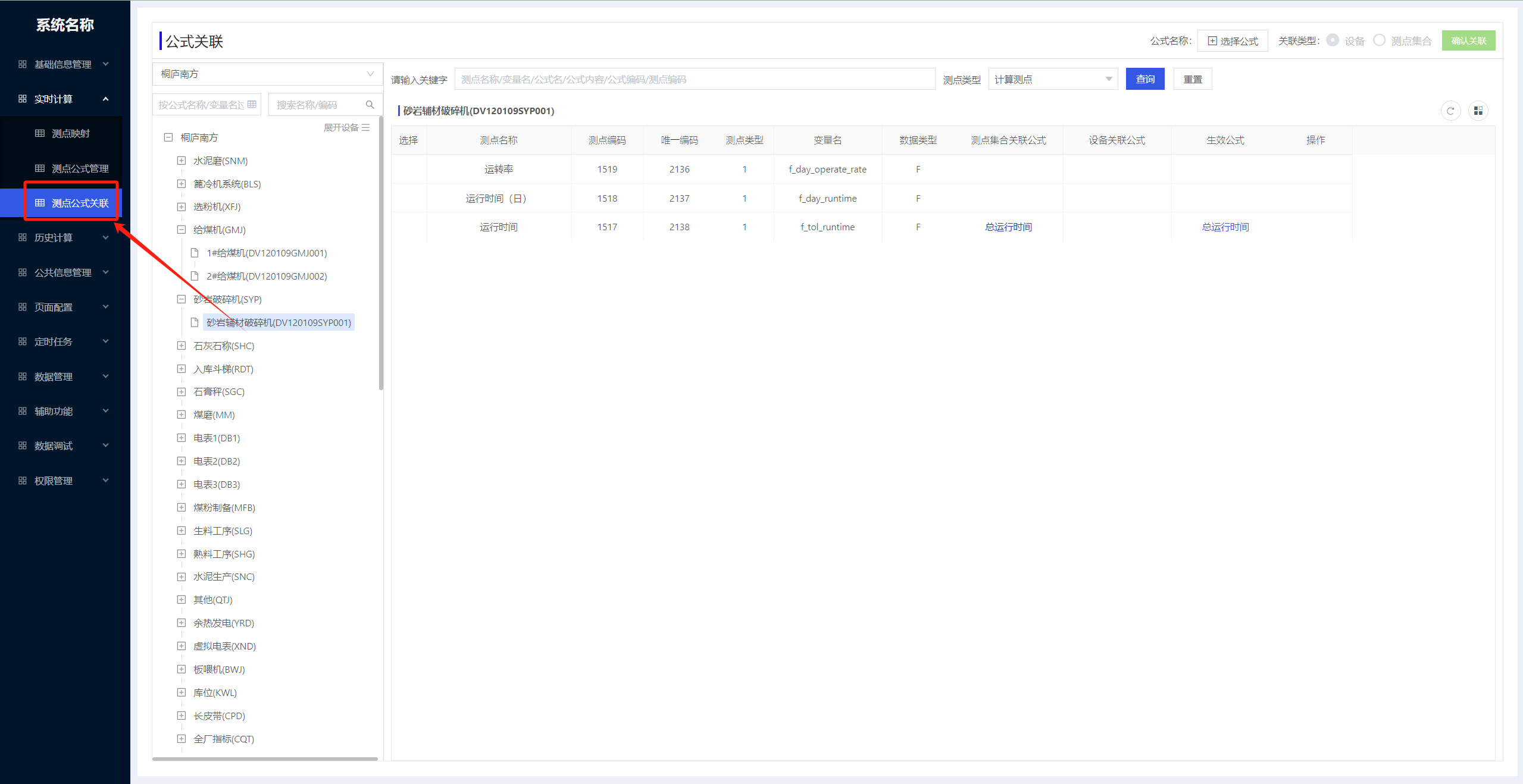 选择左侧测点集合设备树某个节点,右侧显示该节点下的测点;
点击上面【选择公式】按钮,弹出选择公式对话框,选择要绑定的公式:
输入【公式内容】/【公式名称】点击【查询】
选中后点击【确认】即可将公式带到公式关联页面。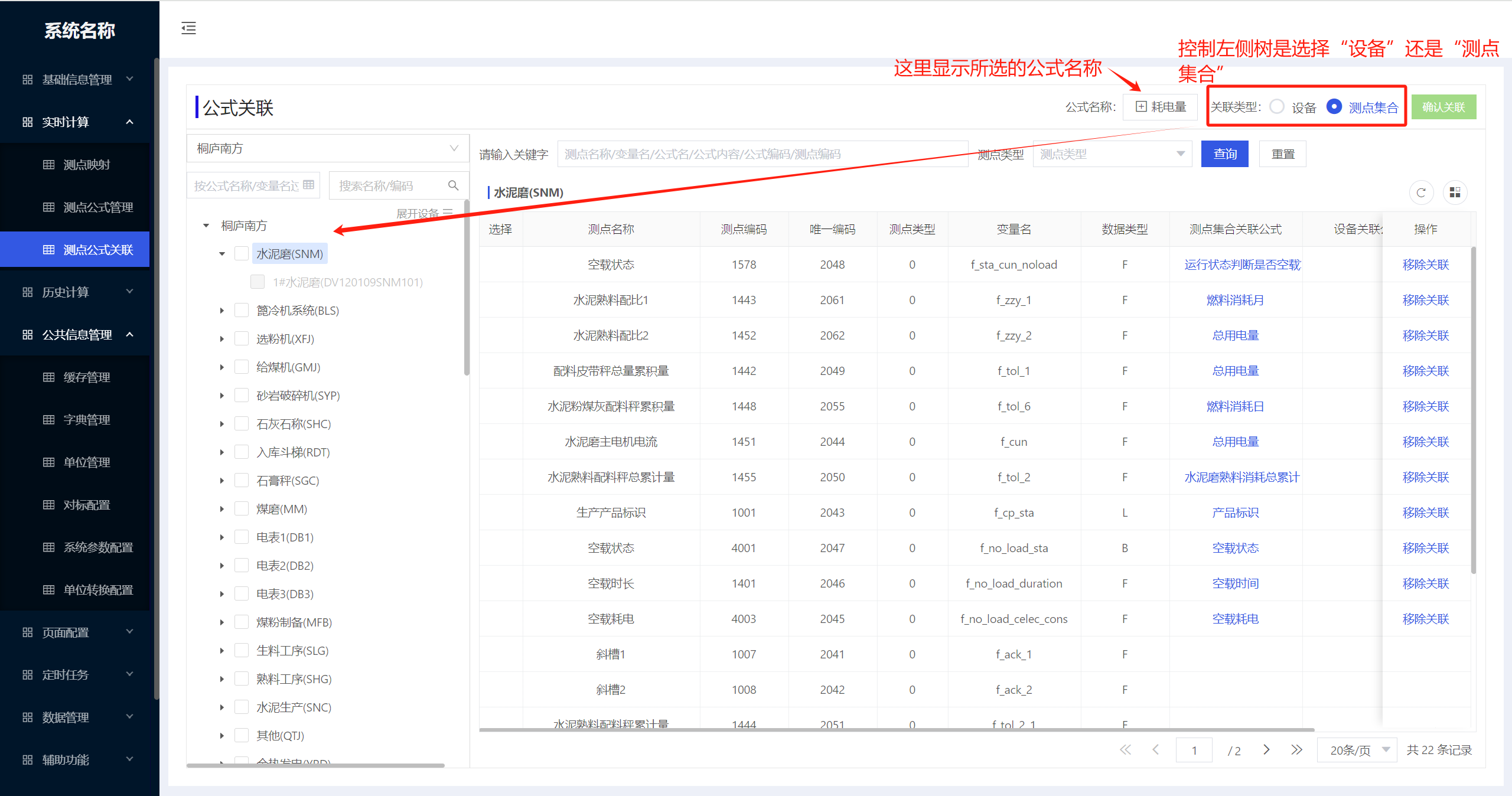
选择左侧要关联的设备或测点集合,以及对应的测点,再点击“确认关联”即可完成公式关联操作。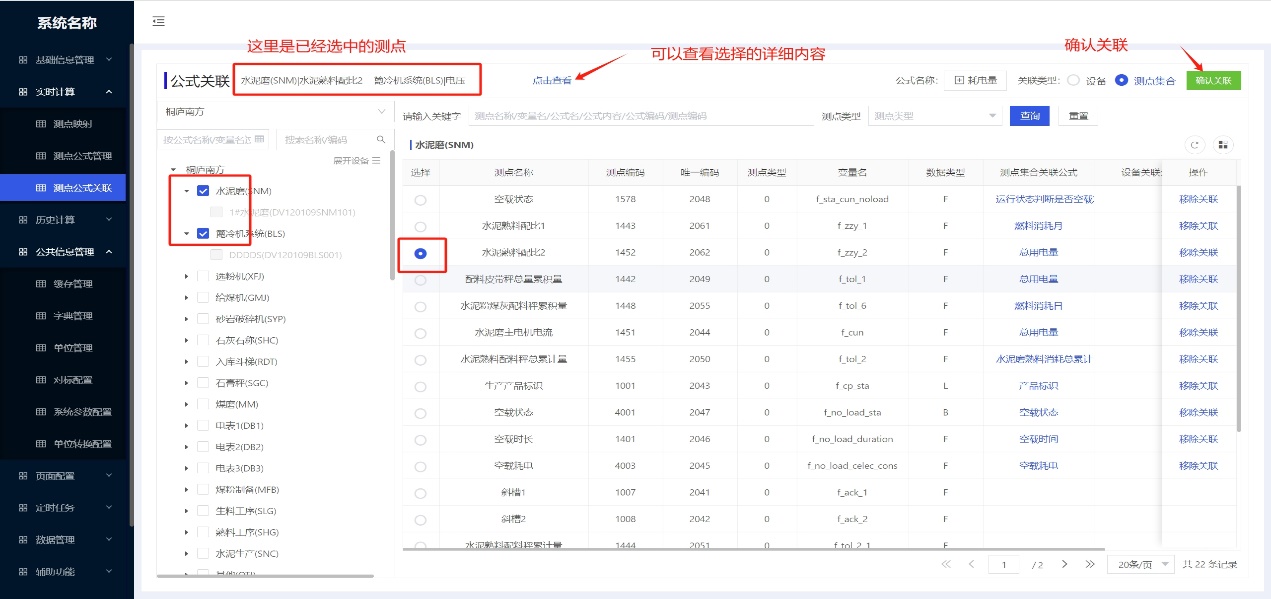
点击“确认关联”会弹出确认关联确认框,可查看关联内容,点击确认即可完成操作
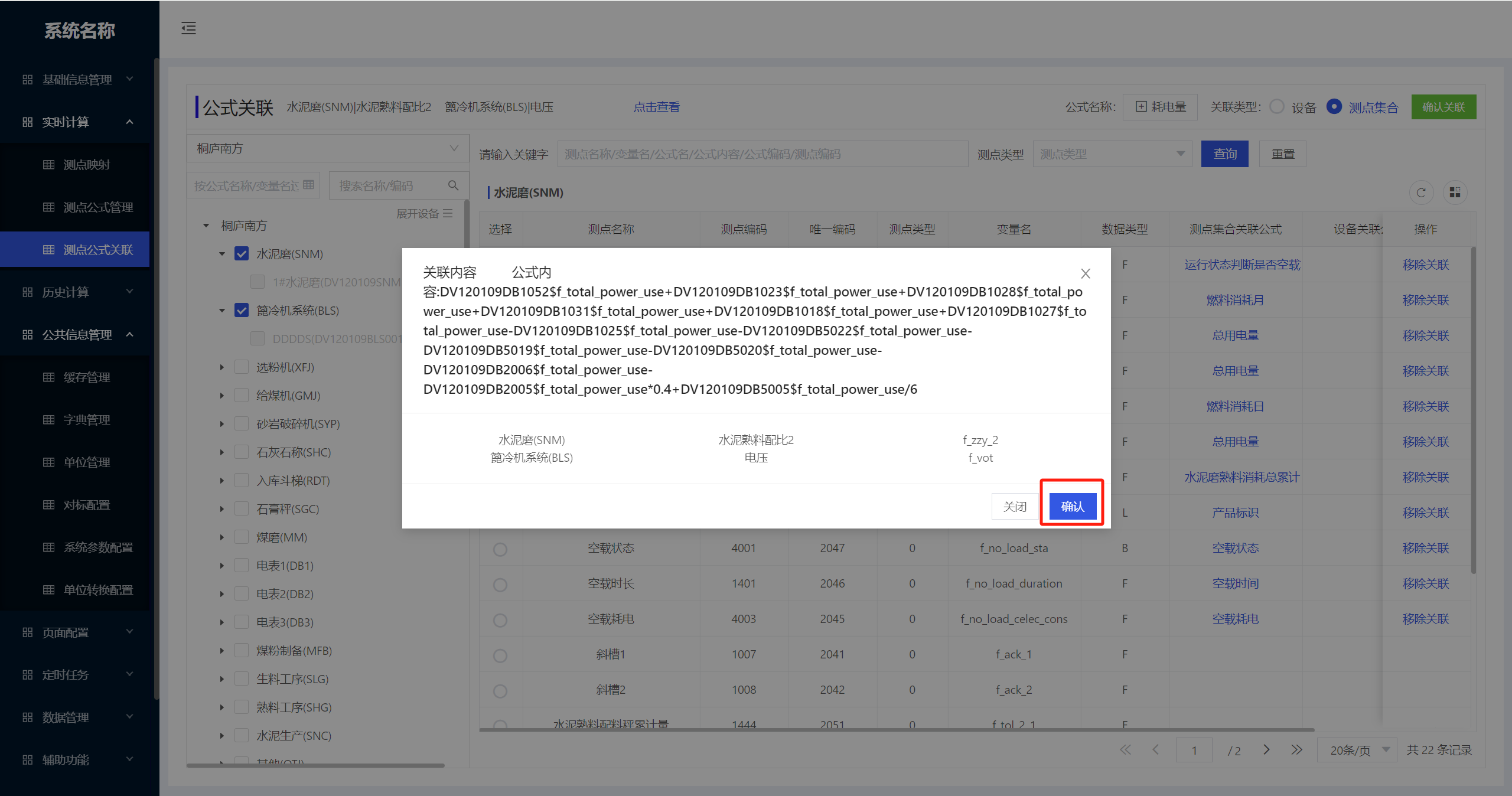
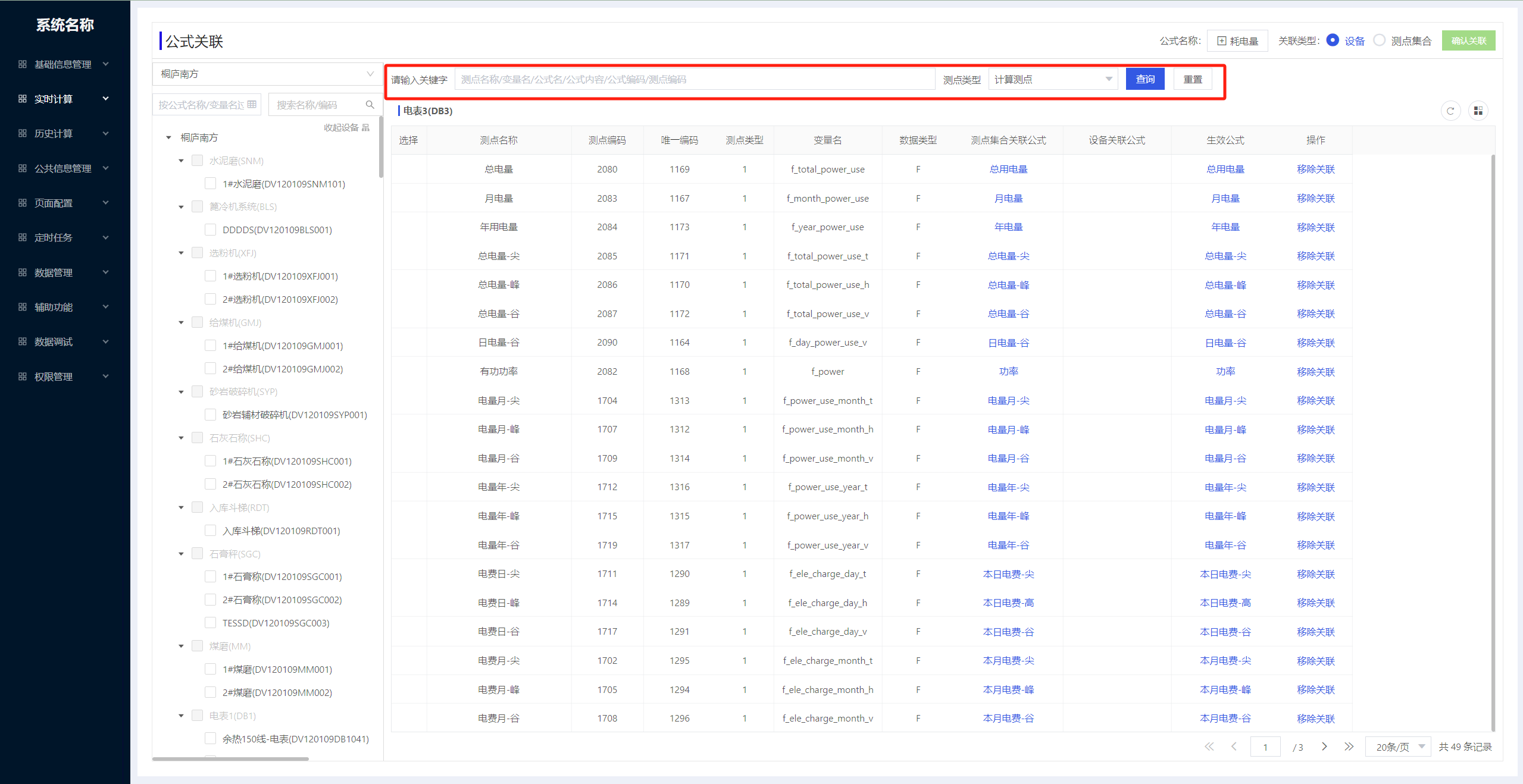
在搜索框输入【测点名称】/【变量名】/【公式名】/【公式内容】/【公式编码】/【测点编码】,点击【查询】进行搜索,显示相应测点公式关联信息。点击【重置】按钮,查询条件置空,默认展示所有测点公式关联信息。
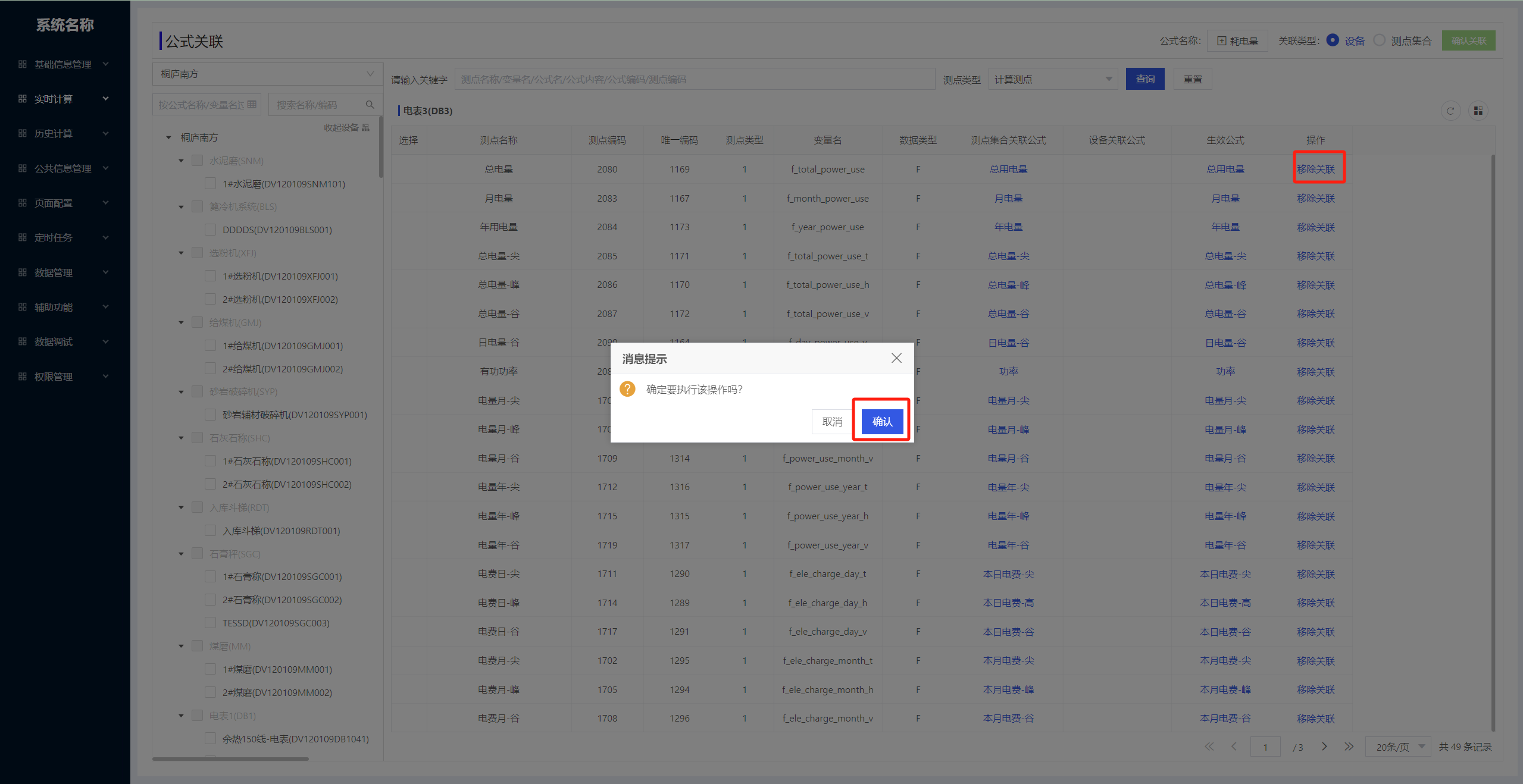
找到相应测点公式关联信息,点击【移除关联】,成功移除测点已关联的公式。
2.2.3历史计算
2.2.3.1指标管理
- 指标管理功能介绍:创建指标基本信息。
点击目标菜单【指标管理】进入页面
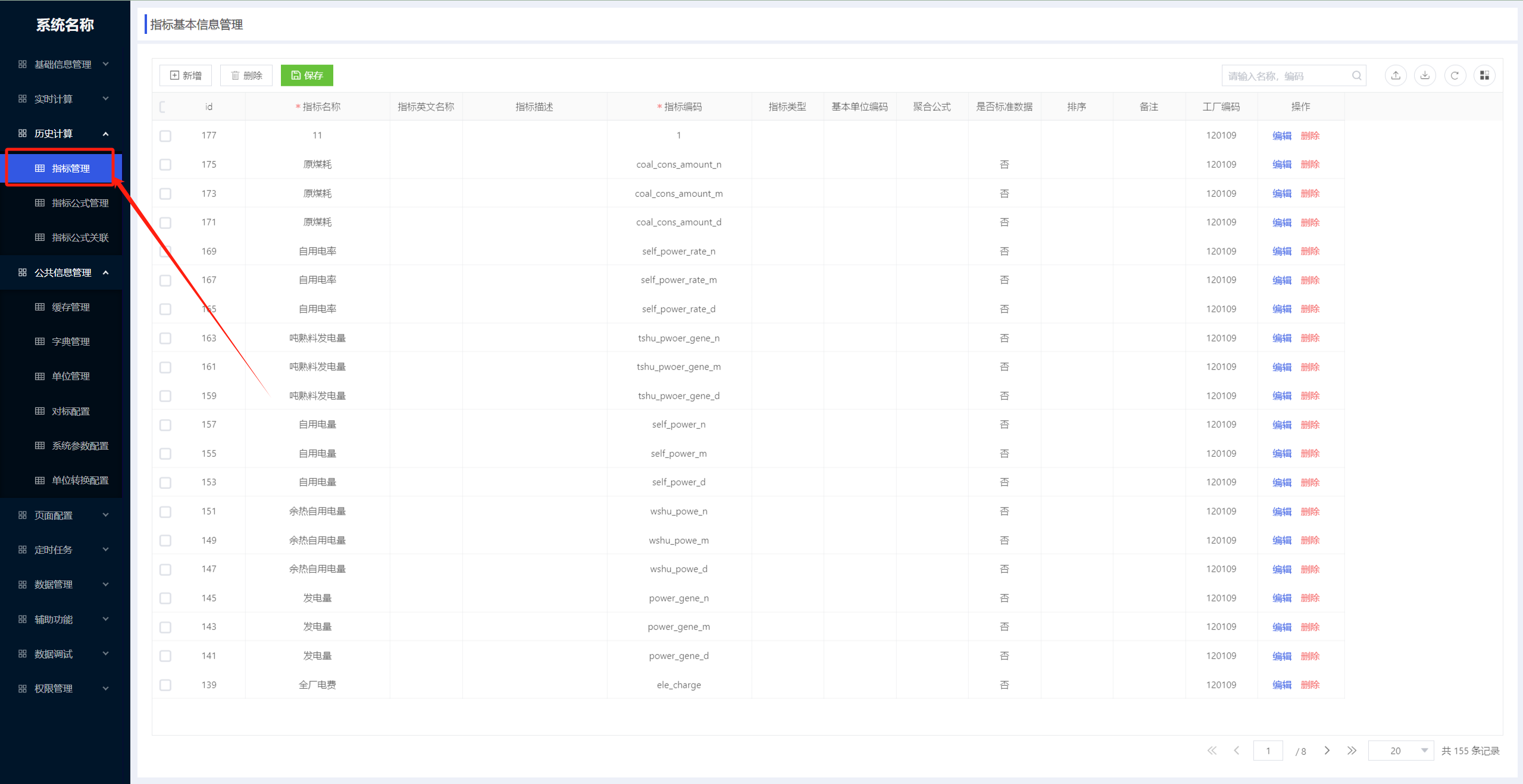
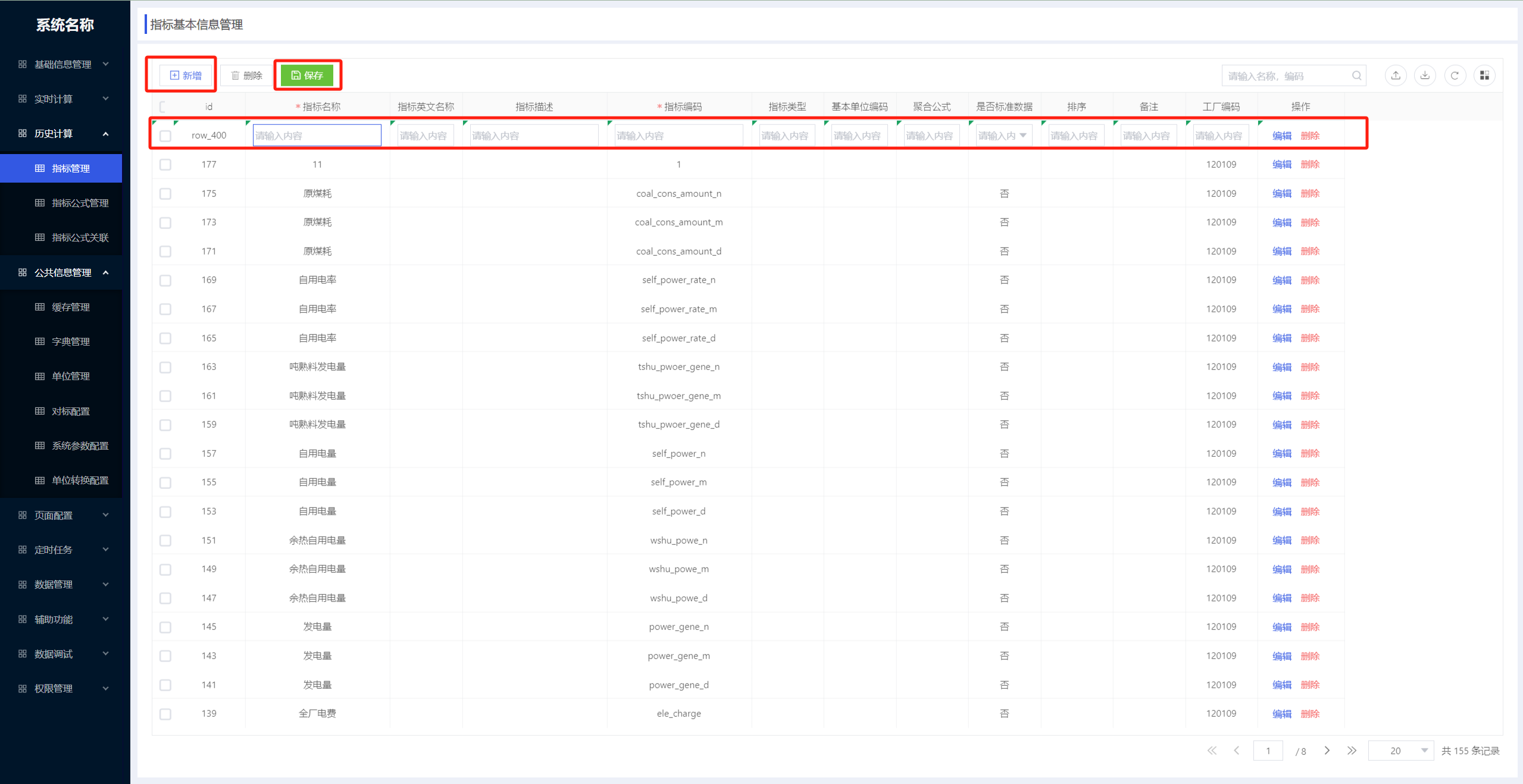
点击【新增】新增指标信息,在界面中输入指标信息,点击【保存】生成指标。“*”为必填项,不填无法保存并报错。
在搜索栏里输入【指标名称】/【指标编码】(如:原煤耗)对指标进行搜索。删除搜索框内内容,默认展示所有指标信息。
输入【指标名称】/【指标编码】进行搜索
点击【编辑】,在弹出窗口更改测点映射信息,点击【保存】修改成功。
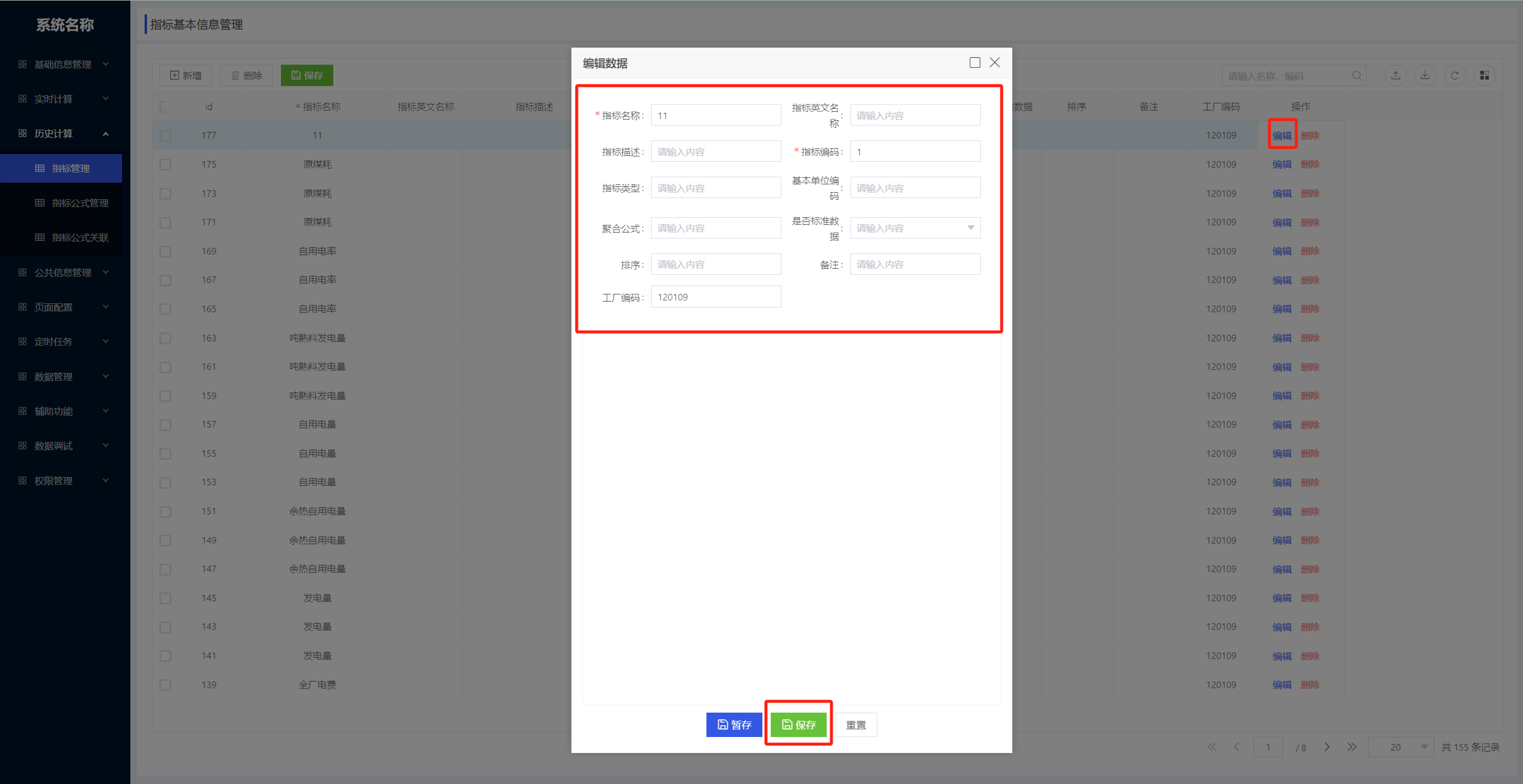
找到对应指标,点击【删除】弹出提示框,点击【确定】删除相应测点集合。
点击【确认】删除成功
点击【取消】返回指标管理页面
2.2.3.2指标公式管理
- 指标公式管理功能介绍:增加/修改指标公式内容。
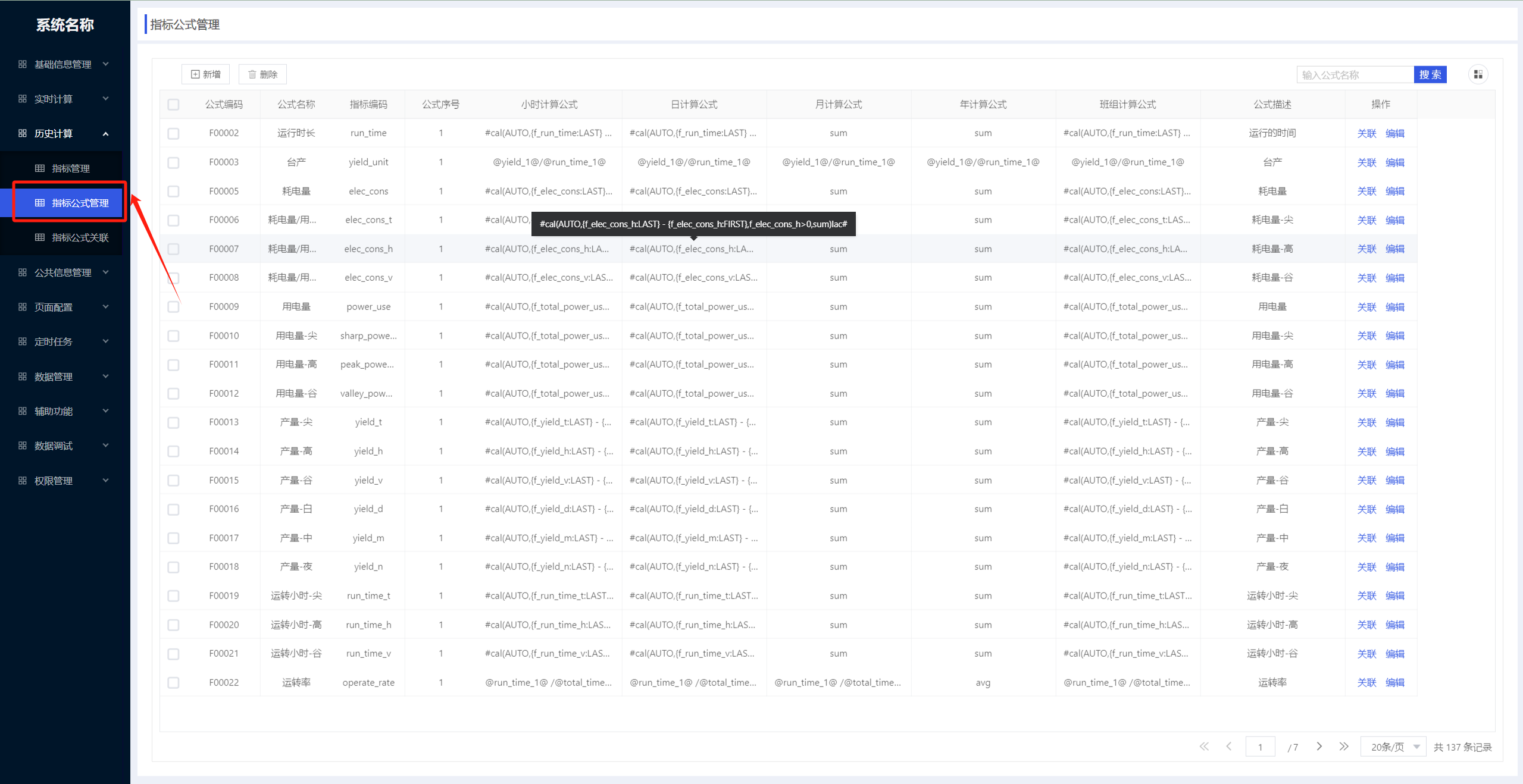
点击目的菜单【指标公式管理】
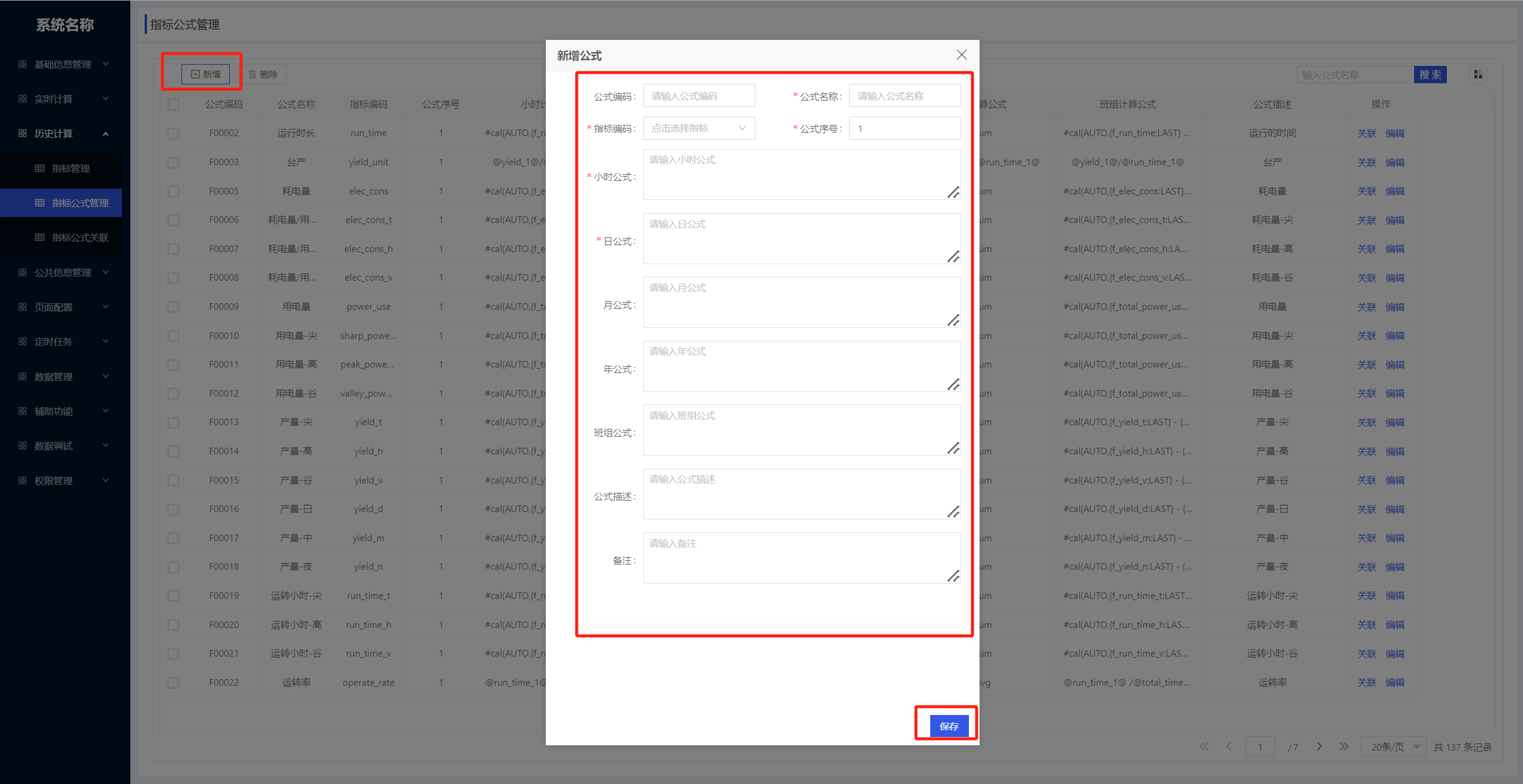
点击【新增】,新增指标公式。在弹出窗口输入公式内容,在弹出窗口输入公式内容,点击【保存】后生成测点公式。“*”为必填项,不填无法保存并报错。
在搜索栏里输入【公式名称】(如:台产)后,点击【搜索】按钮进行查询,显示相应指标公式。删除搜索框内内容,默认展示所指标公式。
输入【公式名称】,点击回车进行查询
勾选相应指标公式,点击【删除】弹出确认框,点击【确认】删除相应指标公式。
勾选序号前的选框
点击【删除】按钮,该指标被成功删除
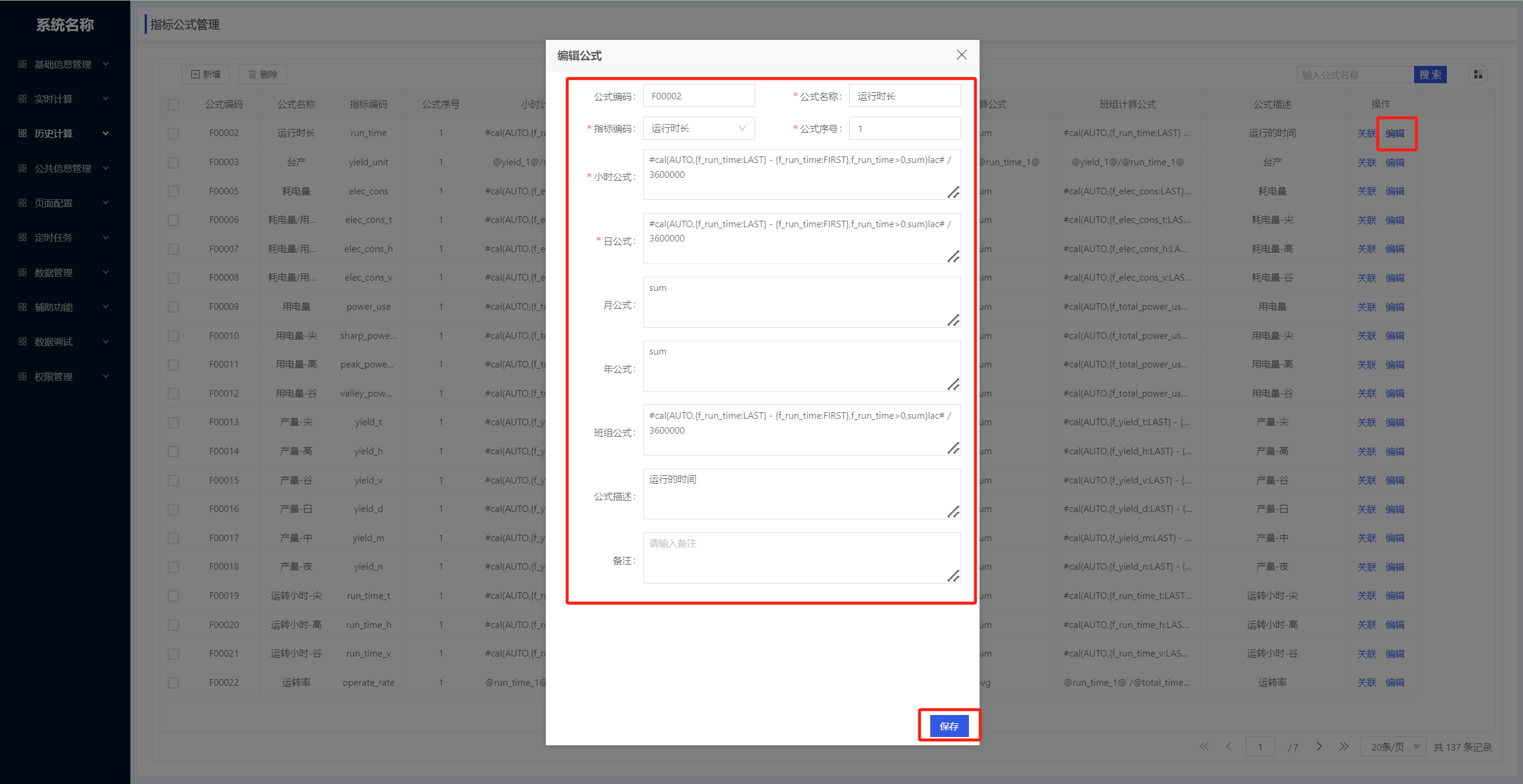
点击【编辑】,在弹窗口修改指标公式信息后,点击【保存】修改成功。
点击【关联】,在弹出窗口选择需要关联的设备,点击【确认】后关联成功。
输入【设备名称】/【设备编码】,点击回车进行查询
2.2.3.3 指标公式关联
- 指标公式管理功能介绍:关联位置和指标关系,位置关联该指标后,历史计算服务会根据该关系计算出指标数据(位置会关联设备为取数的关键)。
点击目标菜单【指标公式关联】,进入页面。
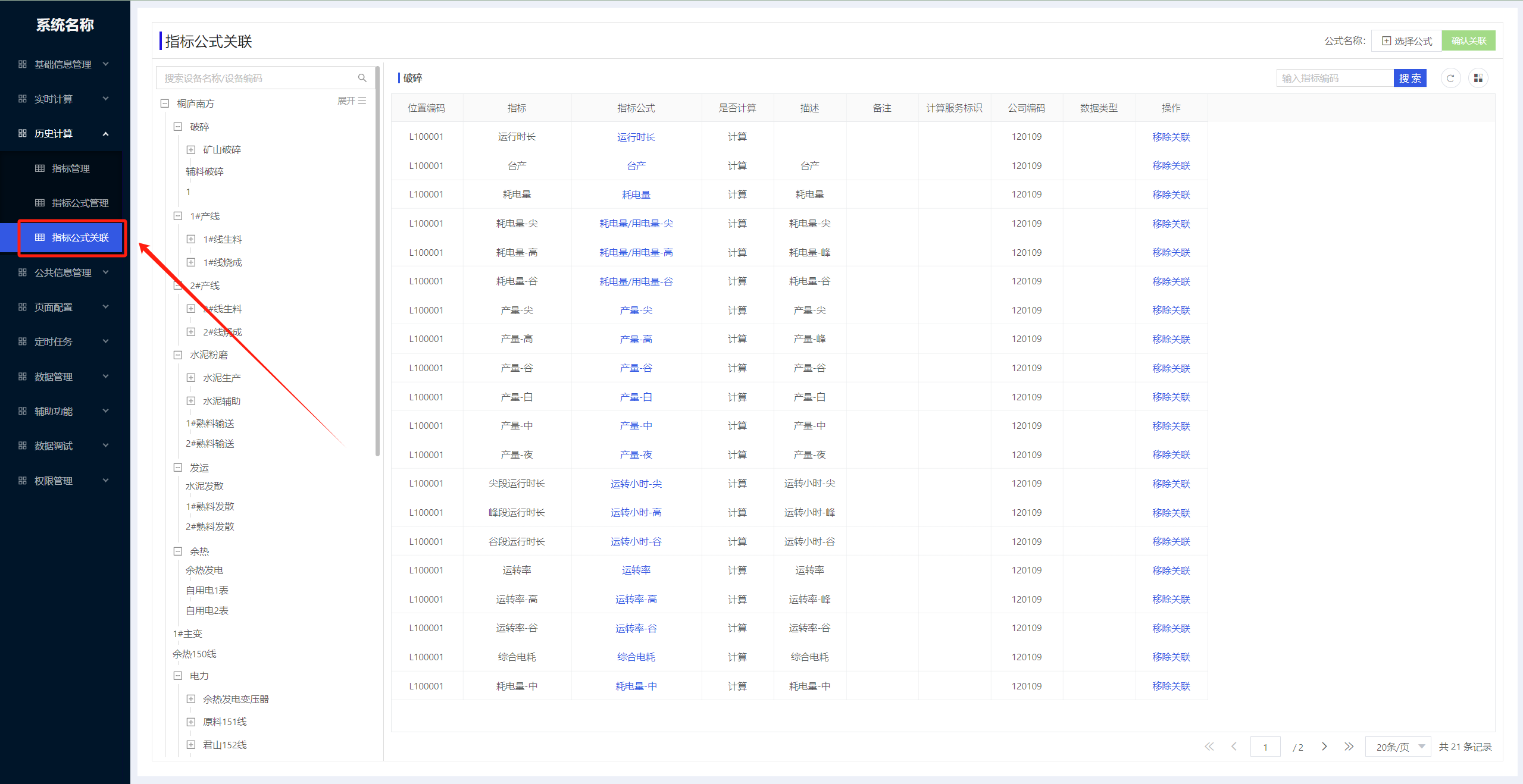
点击【选择公式】按钮,在弹出窗口选择需要关联的公式,点击【确认】后选择公式成功。
输入【公式描述】/【公式名称】点击【查询】
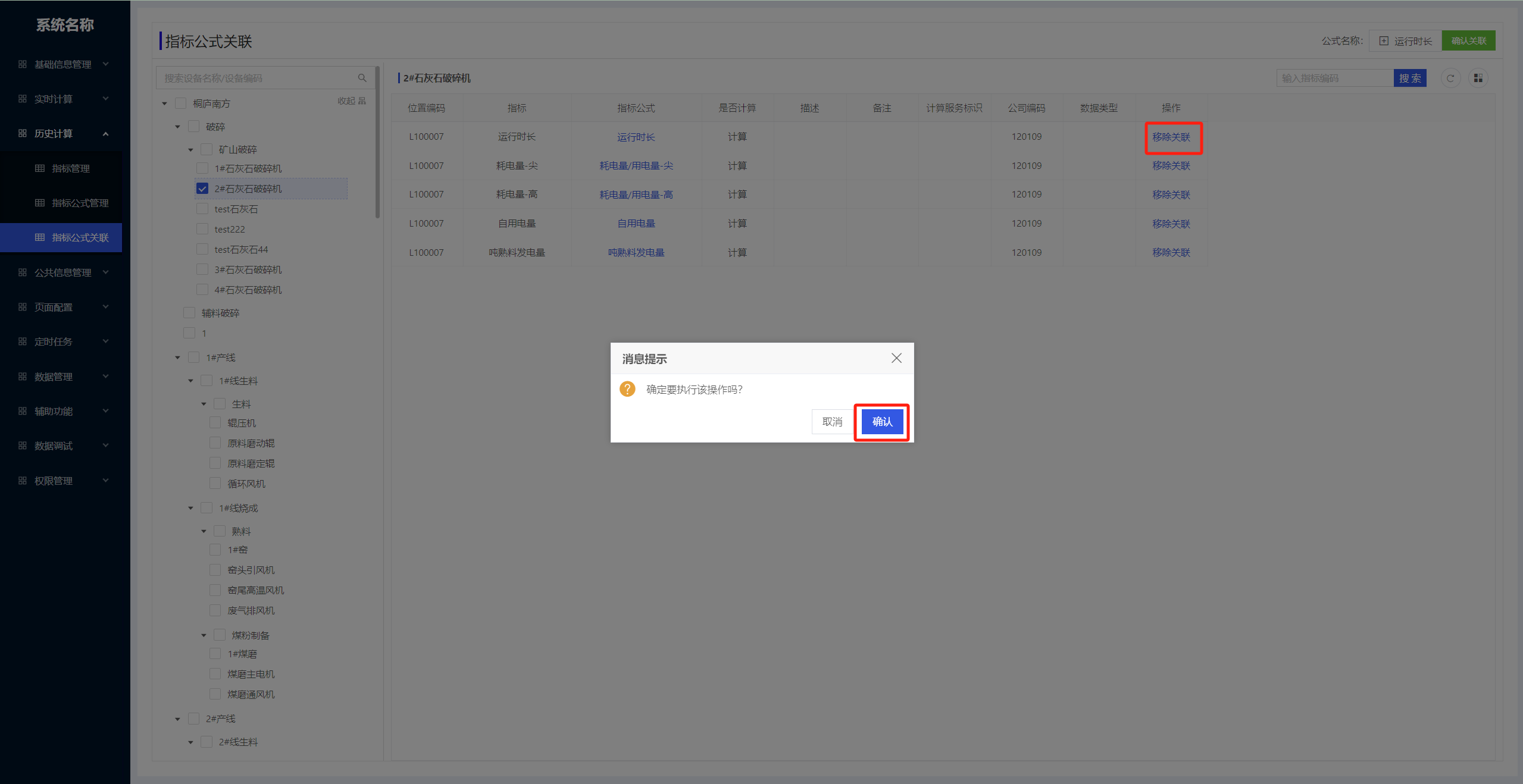
在搜索框输入【设备名称】、【设备编码】,勾选相应设备后点击【确认关联】后,成功关联指标公式。
点击【公式关联】,提示公式关联成功
在搜索框输入【指标编码】,点击【搜索】进行搜索,显示相应指标公式关联信息。点击【重置】按钮,查询条件置空,默认展示所有指标公式关联信息。
输入【指标编码】点击【搜索】进行查询
找到相应指标公式关联信息,点击【移除关联】,成功移除测点已关联的公式。
2.2.3公共信息管理
2.2.3.1 缓存管理
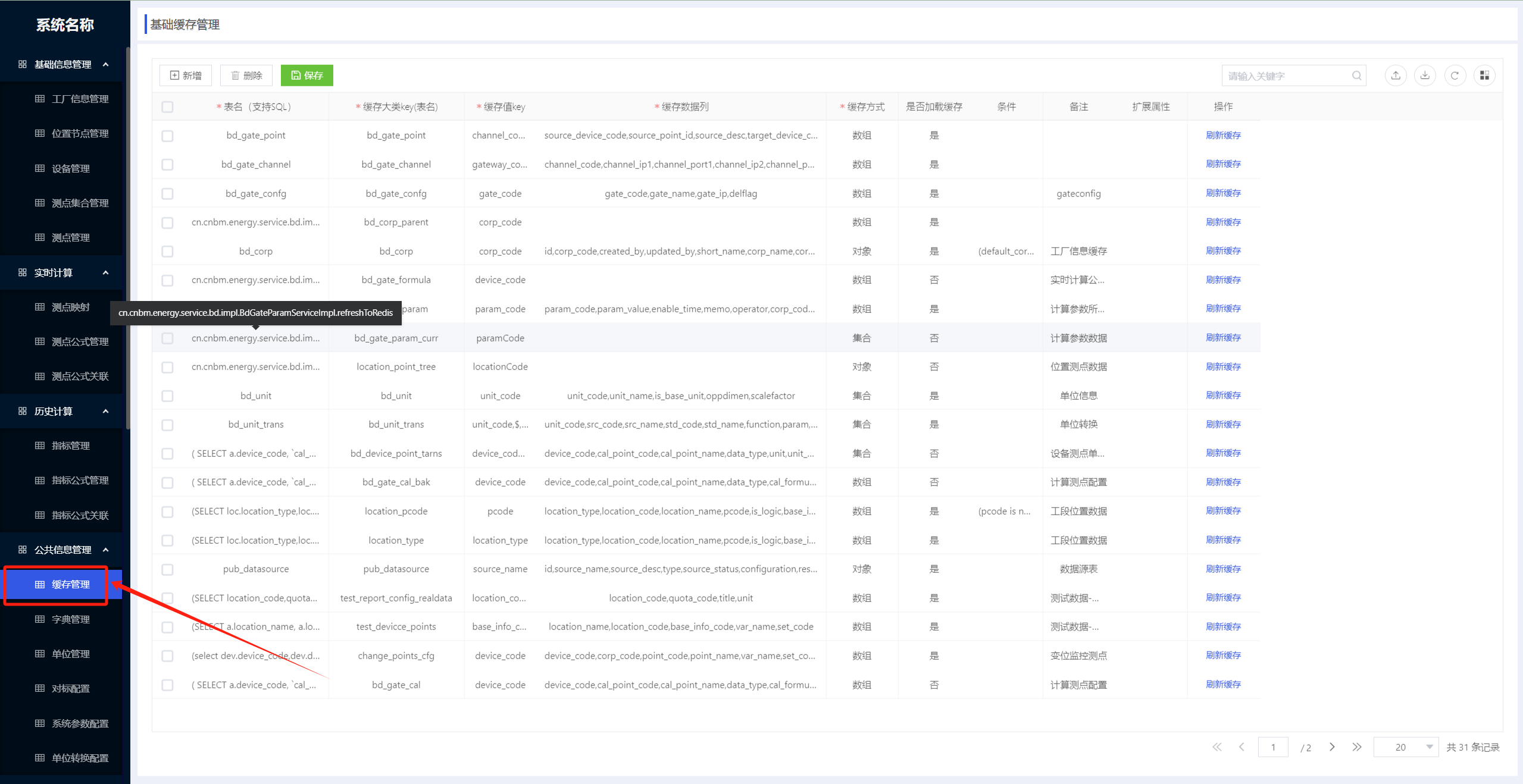
- 缓存管理功能介绍:为系统计算、数据推送等其他服务,提供缓存数据,以提高系统响应速度。
点击目的菜单【缓存管理】进入页面
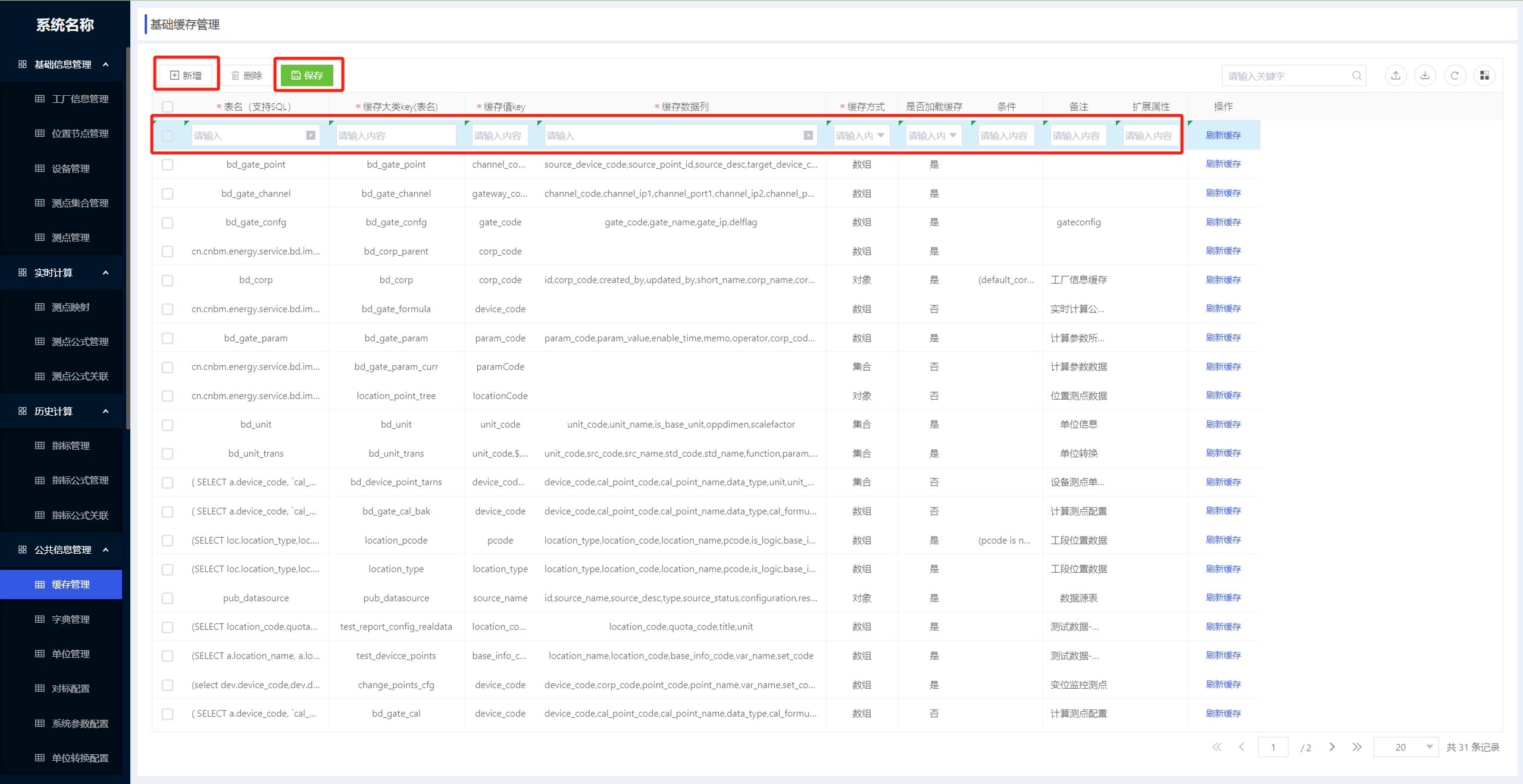
点击【新增】,新增基础缓存,在页面输入基础缓存信息,点击【保存】新增成功。
勾选相应基础缓存数据,点击【删除】弹出确认框,点击【确认】删除相应基础缓存。
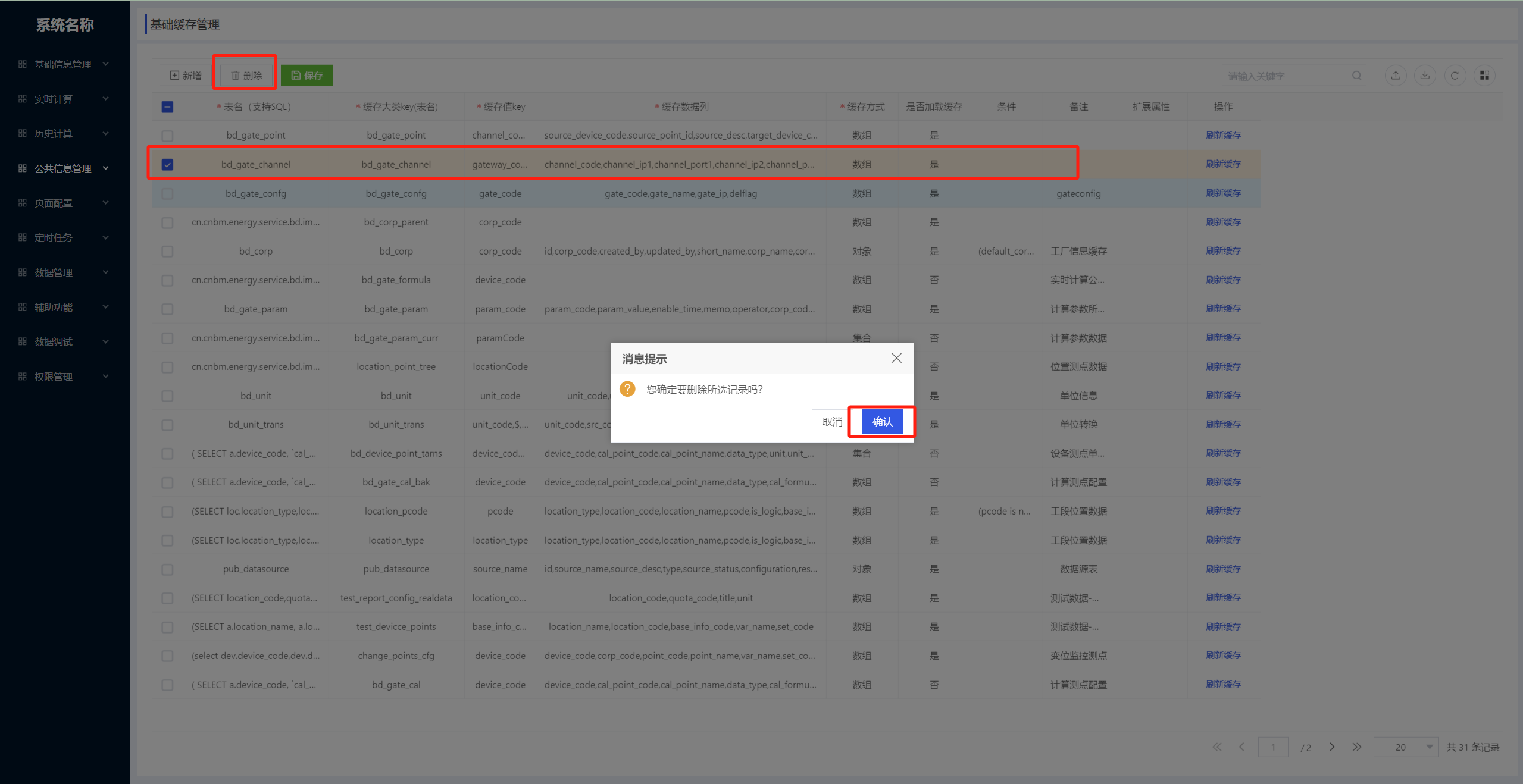
在搜索框输入【表名】/【缓存大类key】/【缓存值key】,点击回车进行搜索,显示相应基础缓存信息。删除搜索框内容,默认展示所有基础缓存信息。
在搜索框输入【表名】/【缓存大类key】/【缓存值key】,点击回车进行搜索
当修改了公式以后,需要进行缓存刷新,找到备注是“实时计算公式配置”,点击【刷新缓存】即可。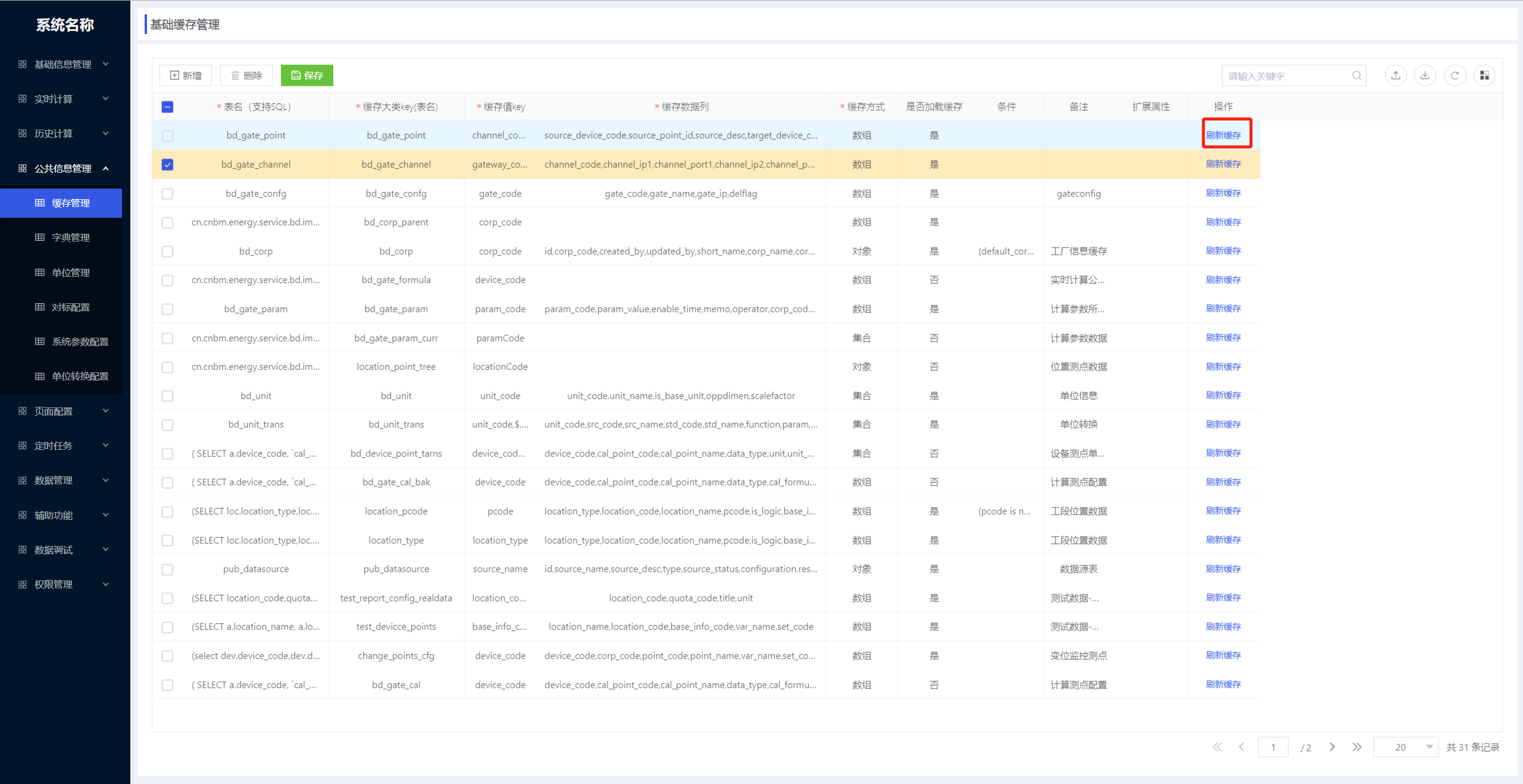 2.2.3.2 字典管理
- 字典管理功能介绍:提供数据枚举项选择配置。
点击目标菜单【字典管理】,进入页面。
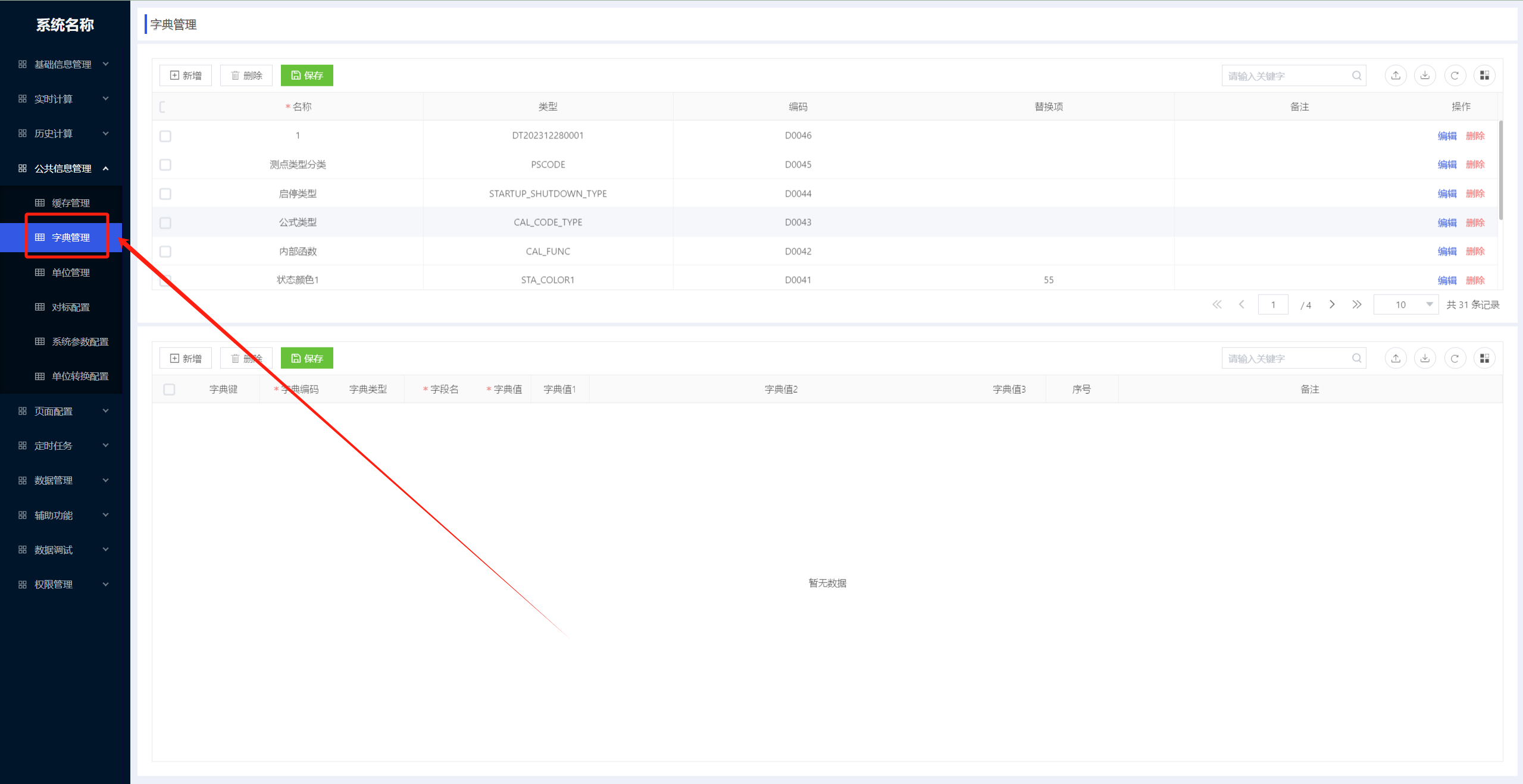
页面上部分为母表,下部分为子表,选中字典主表数据,子表会自动刷新;点击数据上方的操作按钮既可对响应的数据进行维护
母表
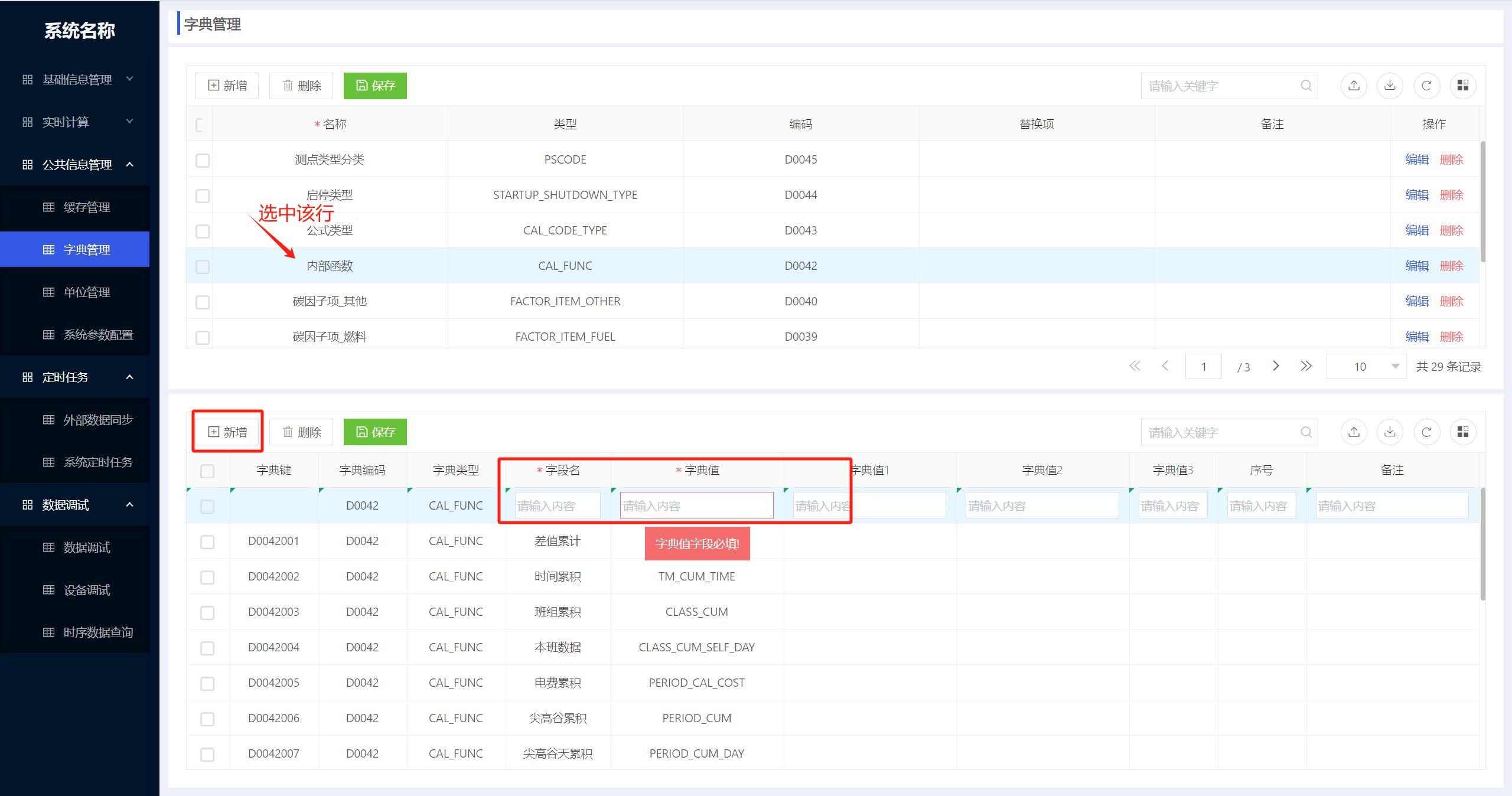
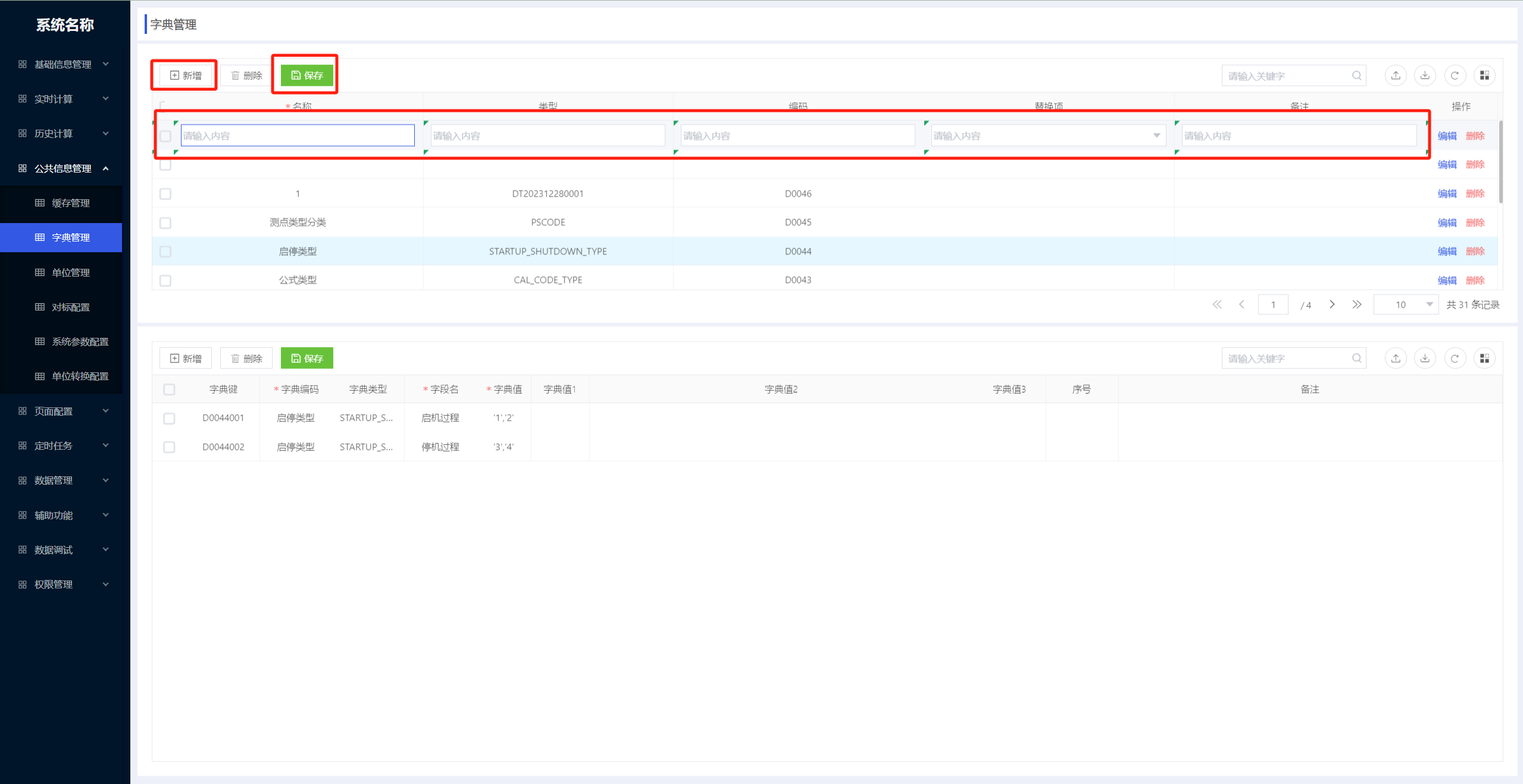
点击【新增】,新增母表信息,在页面内输入字段信息,点击【保存】生成新字段。
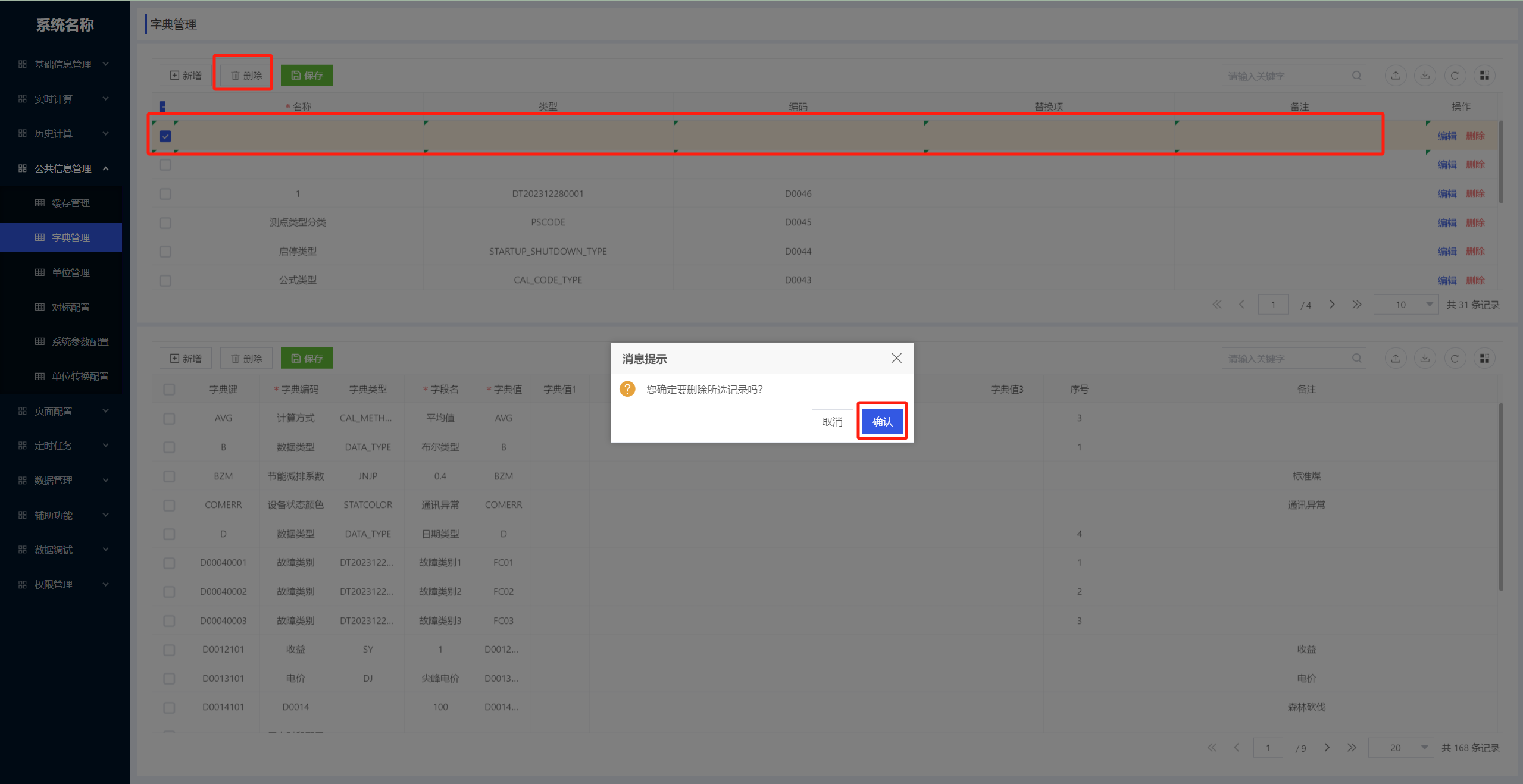
勾选相应字段信息,点击【删除】弹出确认框,点击【确认】删除相应字段信息。
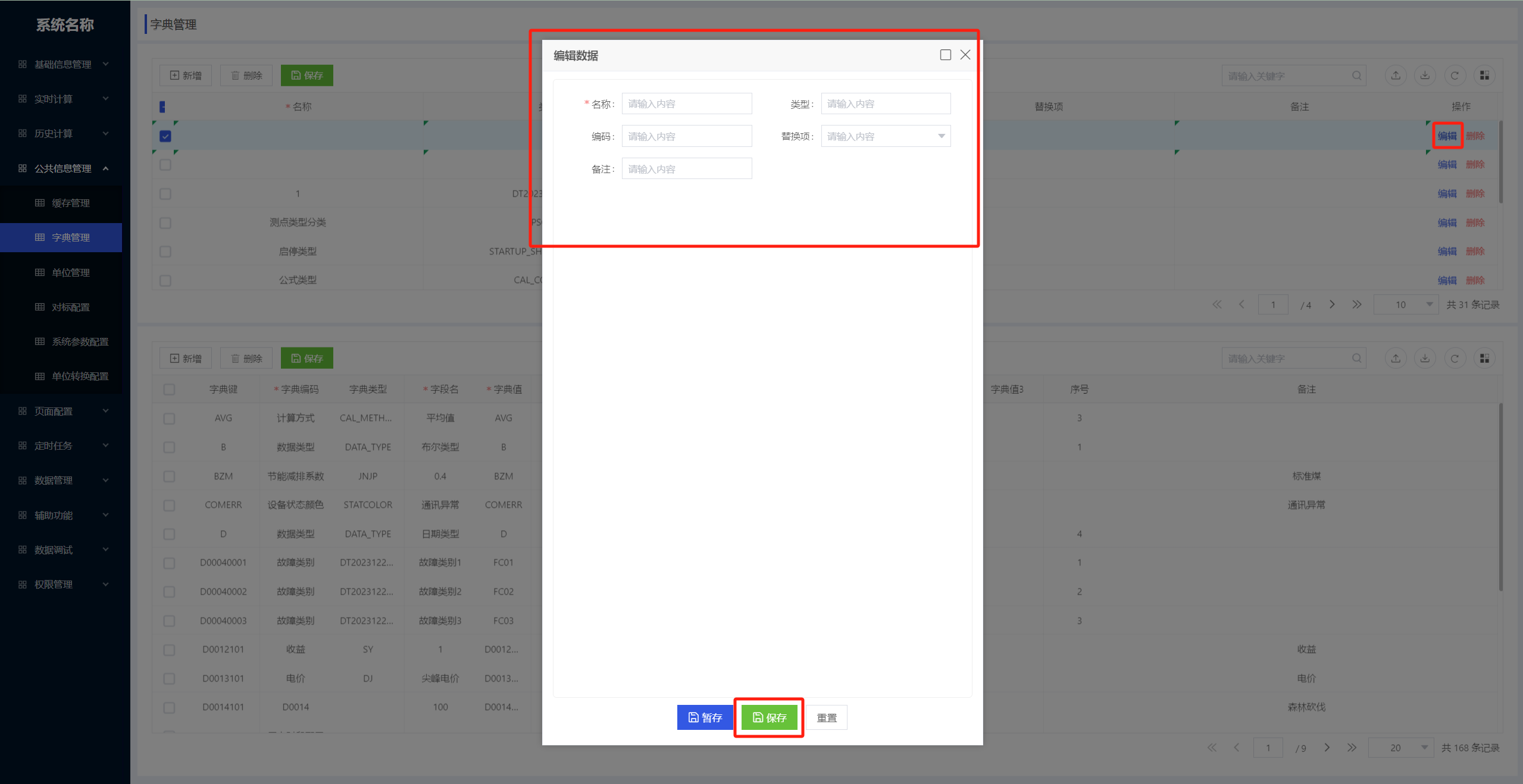
点击【编辑】,在弹出窗口修改字段信息,点击【保存】后修改成功。
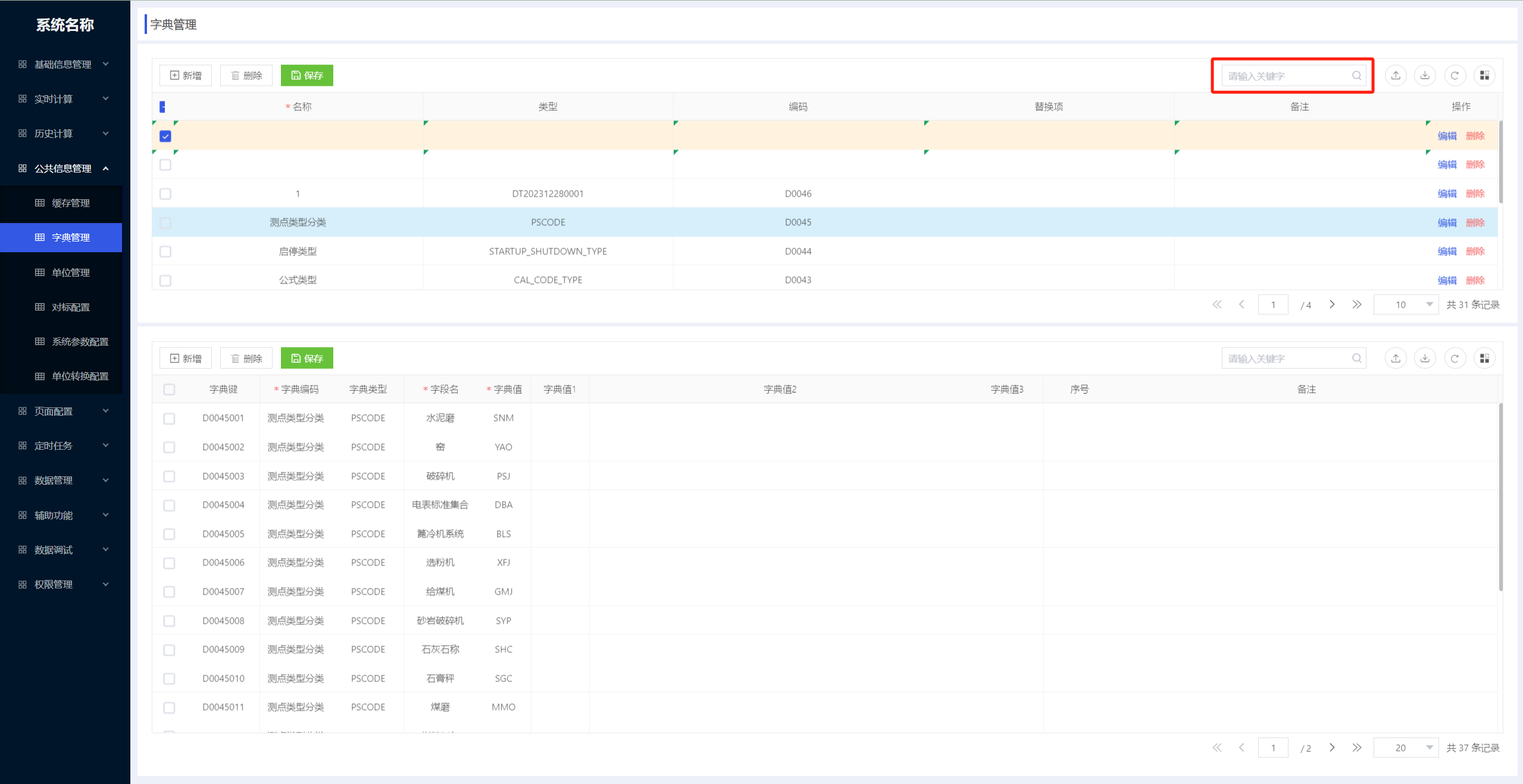
在搜索框里输入关键字,点击回车进行搜索,显示对应字段信息。删除搜索框内容默认显示所有字段信息。
子表功能与目标一致,操作时先在母表选择/新增字段后,再在子表进行操作。
2.2.3.3 单位管理
- 单位管理功能介绍:添加修改系统计算时所需用到的单位。
点击目标菜单【单位管理】,进入页面。
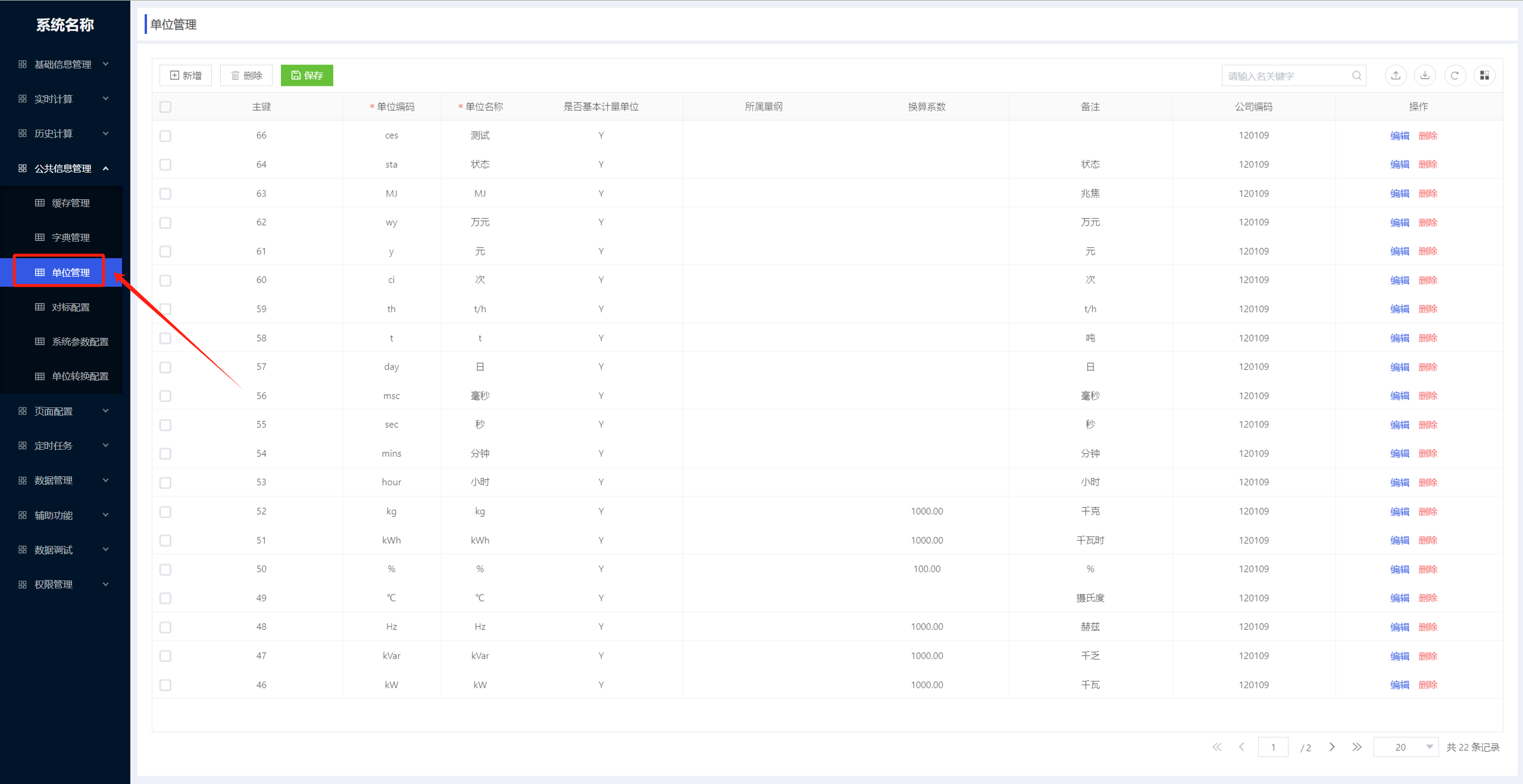
点击【新增】,新增单位信息,在页面内输入单位信息,点击【保存】生成新单位。
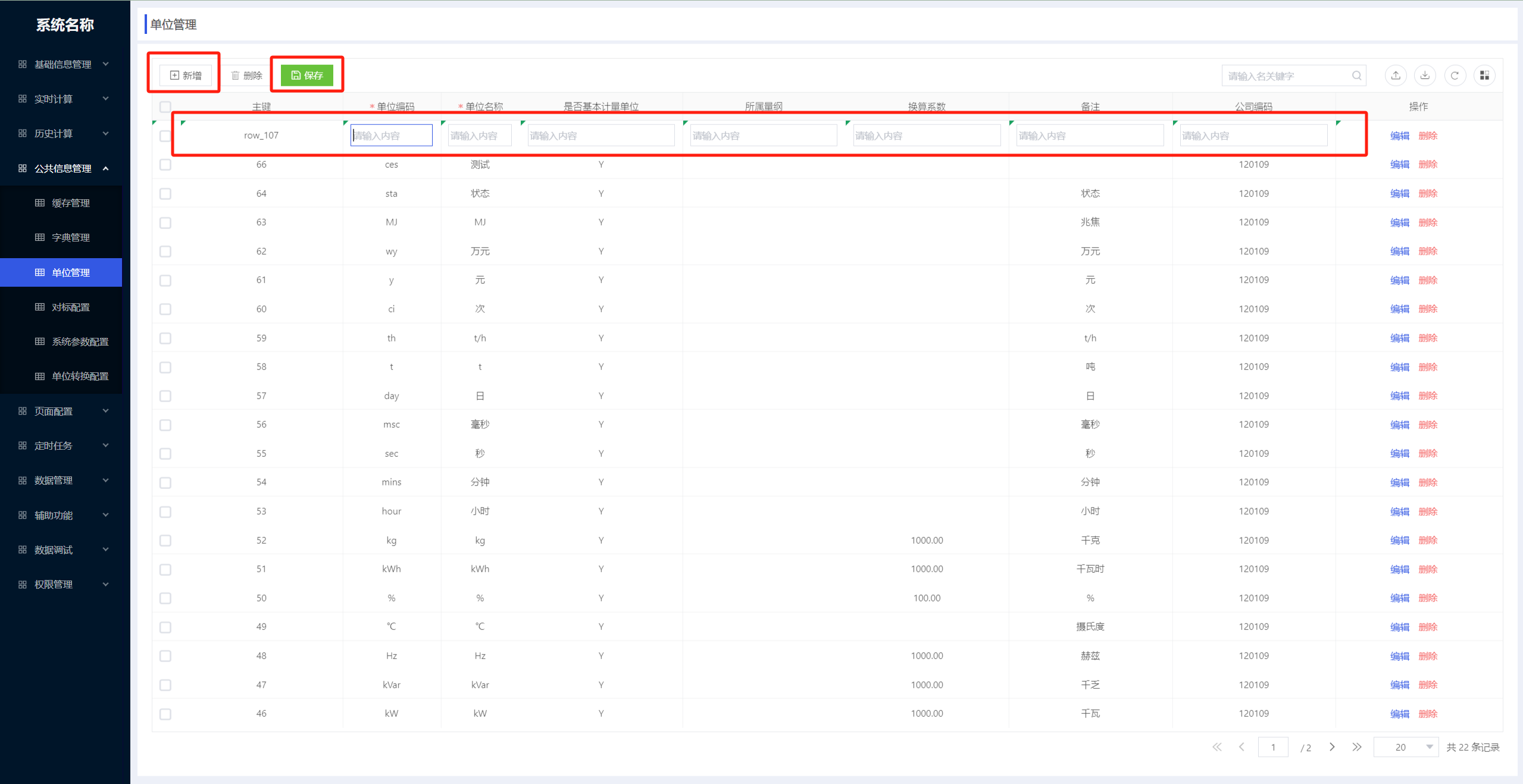
勾选相应字段信息,点击【删除】弹出确认框,点击【确认】删除相应单位信息。
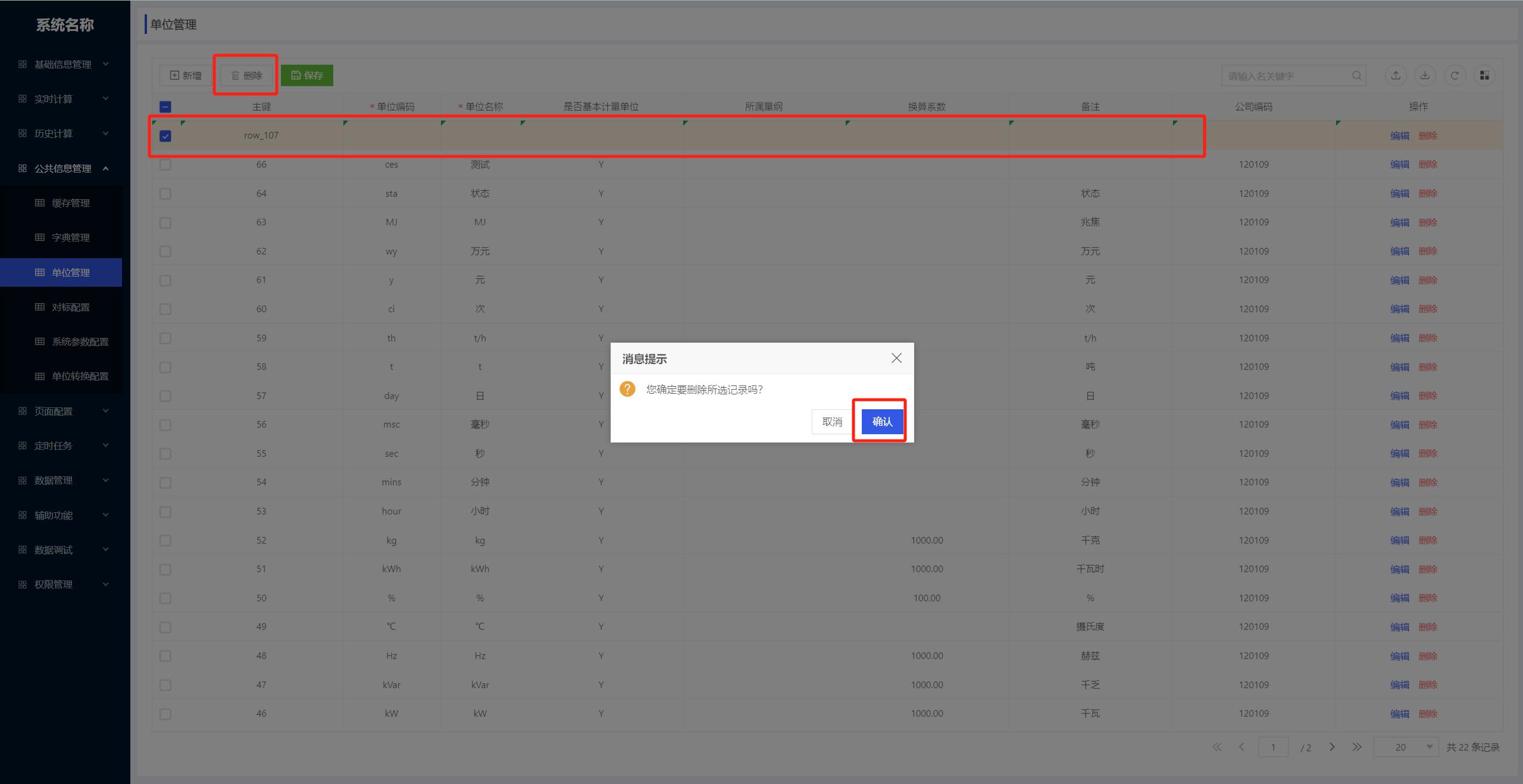
点击【编辑】,在弹出窗口修改单位信息,点击【保存】后修改成功。
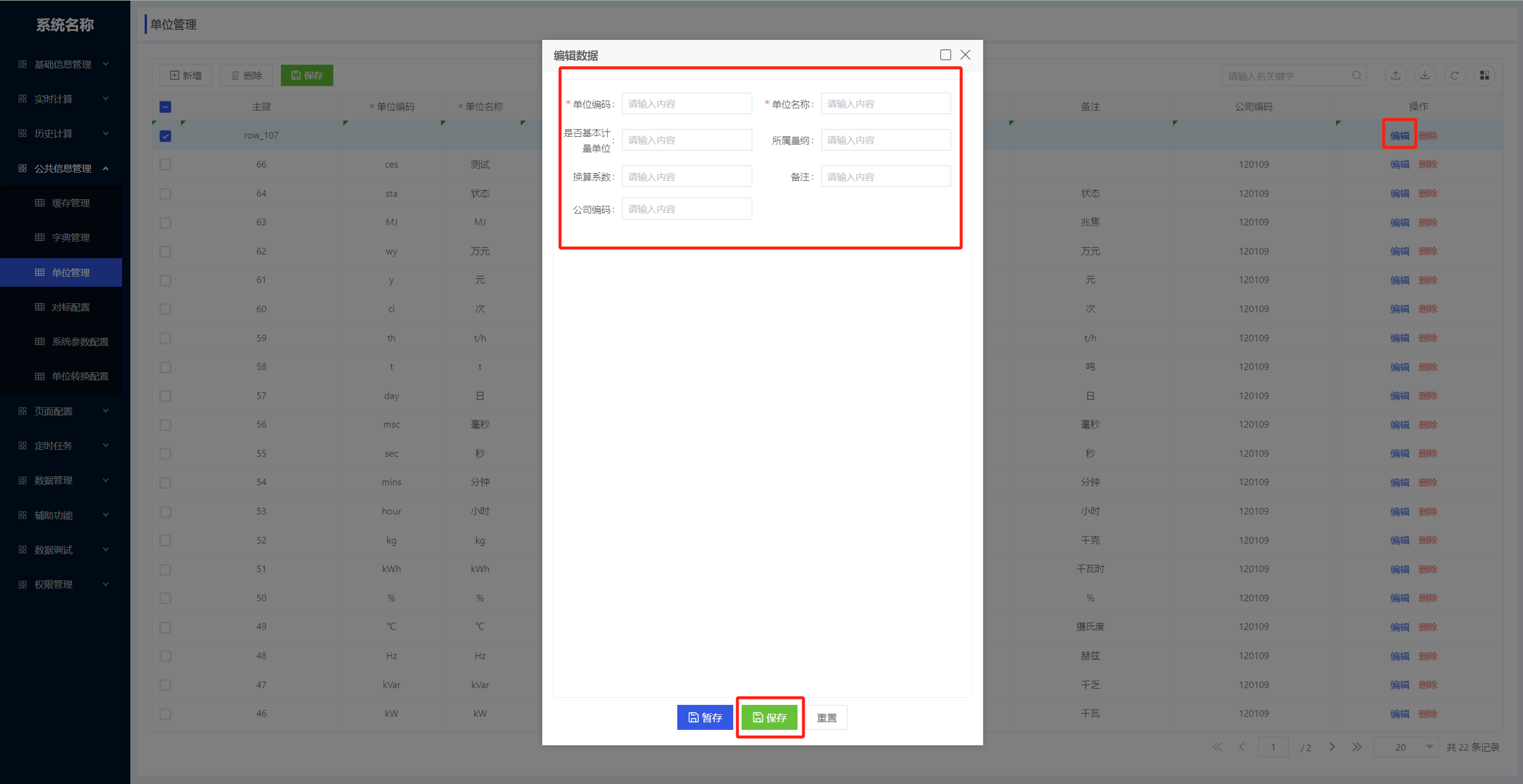
在搜索框里输入关键字,点击回车进行搜索,显示对应字段信息。删除搜索框内容默认显示所有字段信息。
在搜索框输入【单位编码】/【单位名称】,点击回车进行搜索
2.2.3.4 对标配置
- 对标配置功能介绍:对标信息匹配。
点击目标菜单【对标配置】,进入页面。
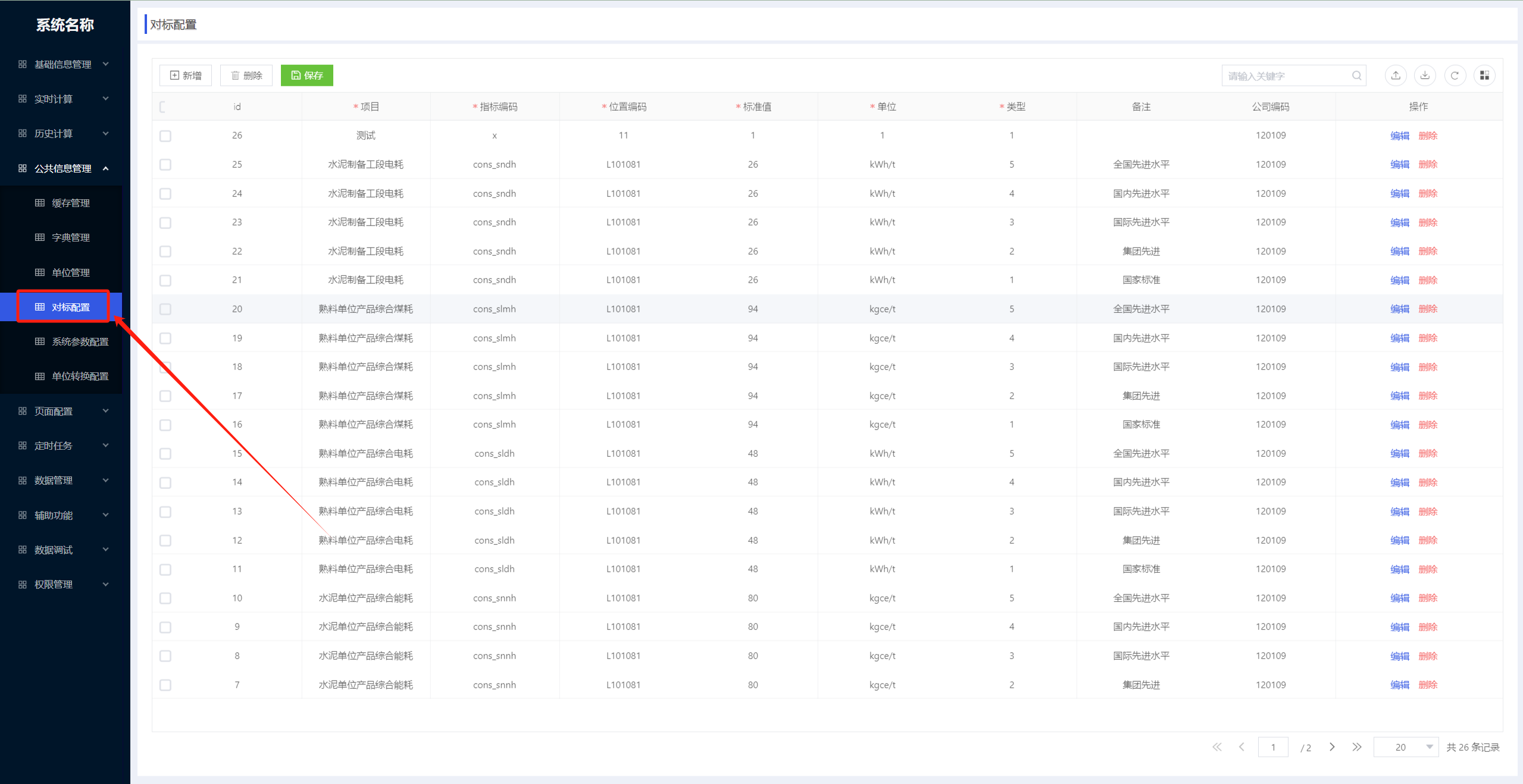
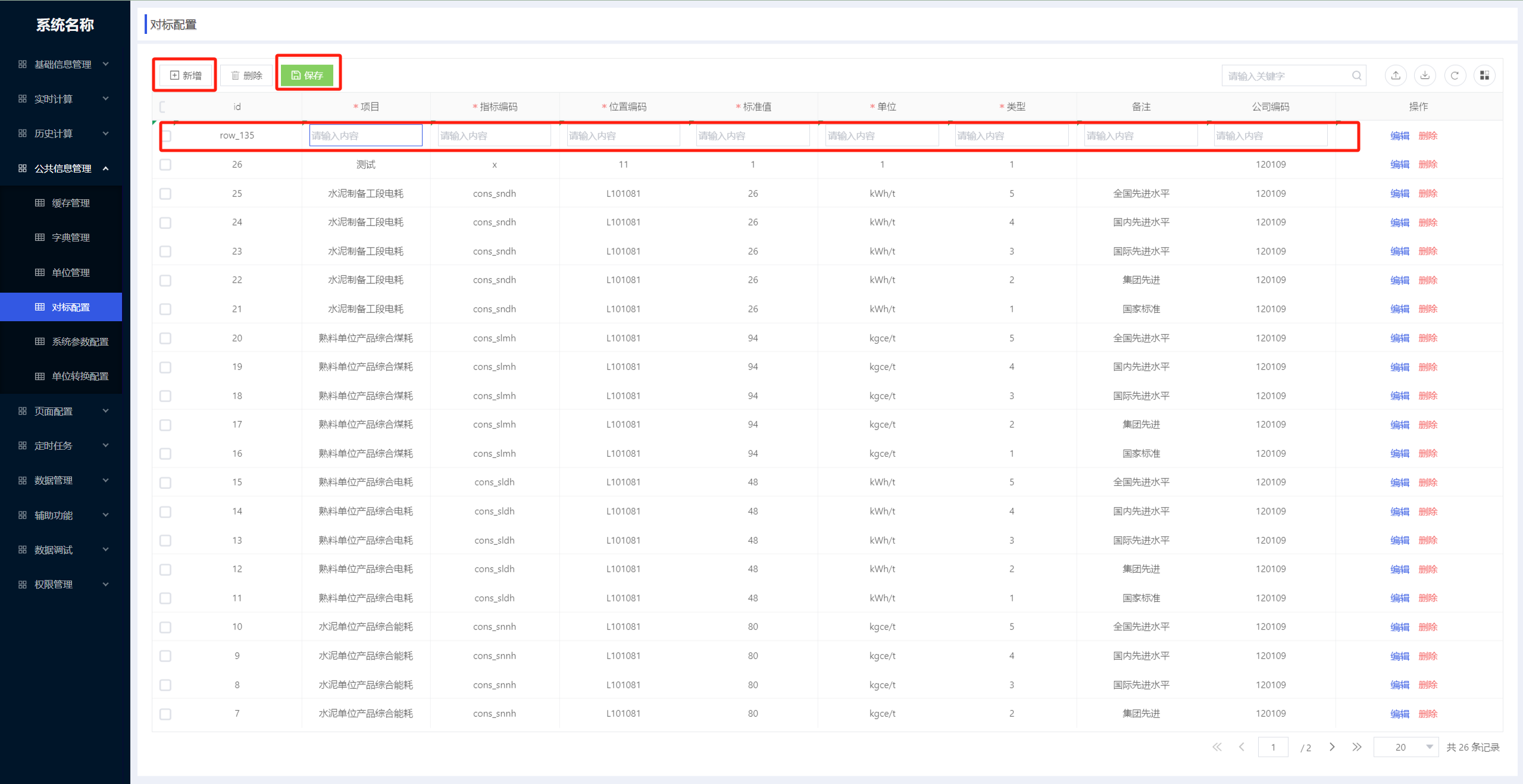
点击【新增】,新增对标配置信息,在页面内输入对标配置信息,点击【保存】生成新对标配置。
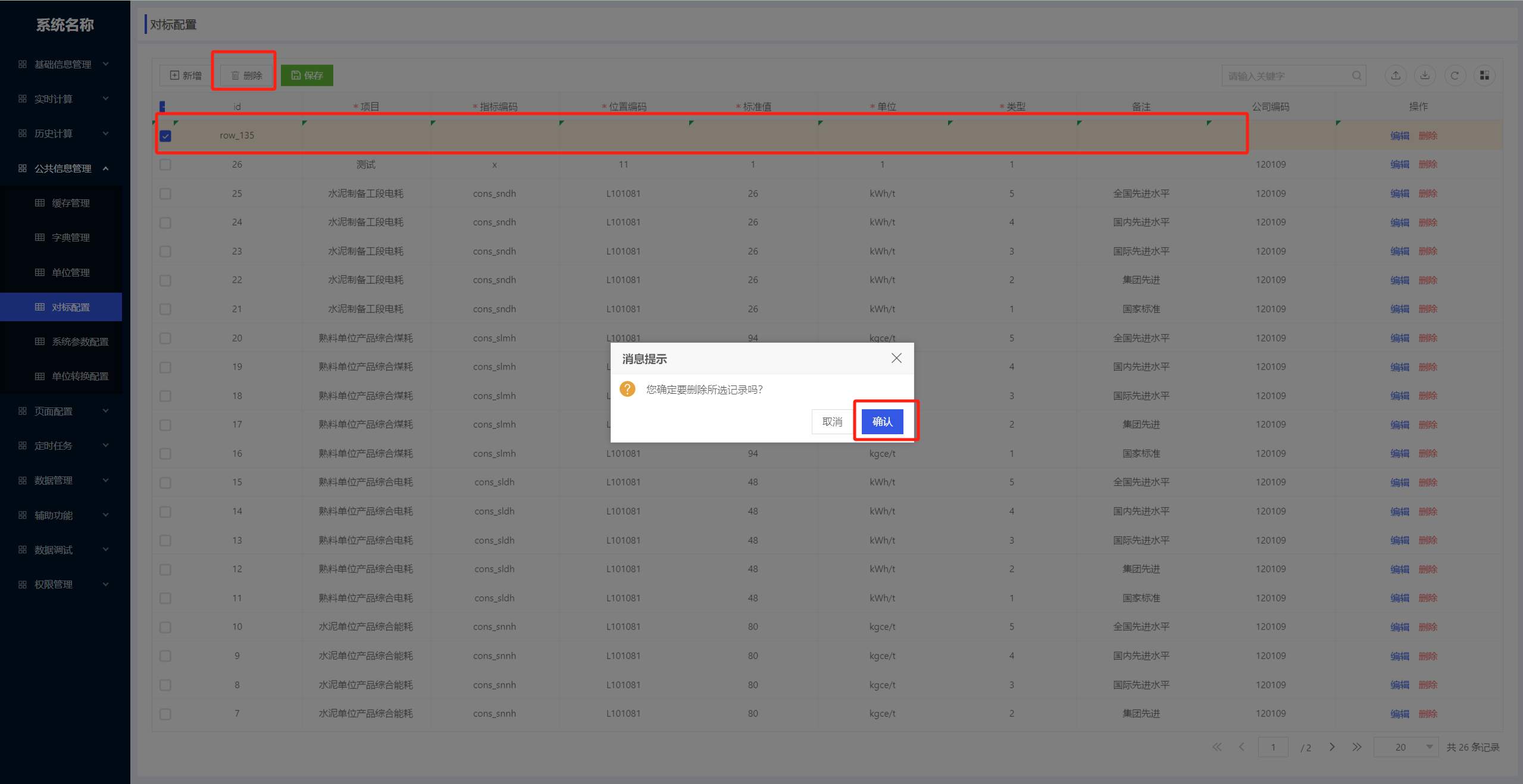
勾选相应字段信息,点击【删除】弹出确认框,点击【确认】删除相应对标配置信息。
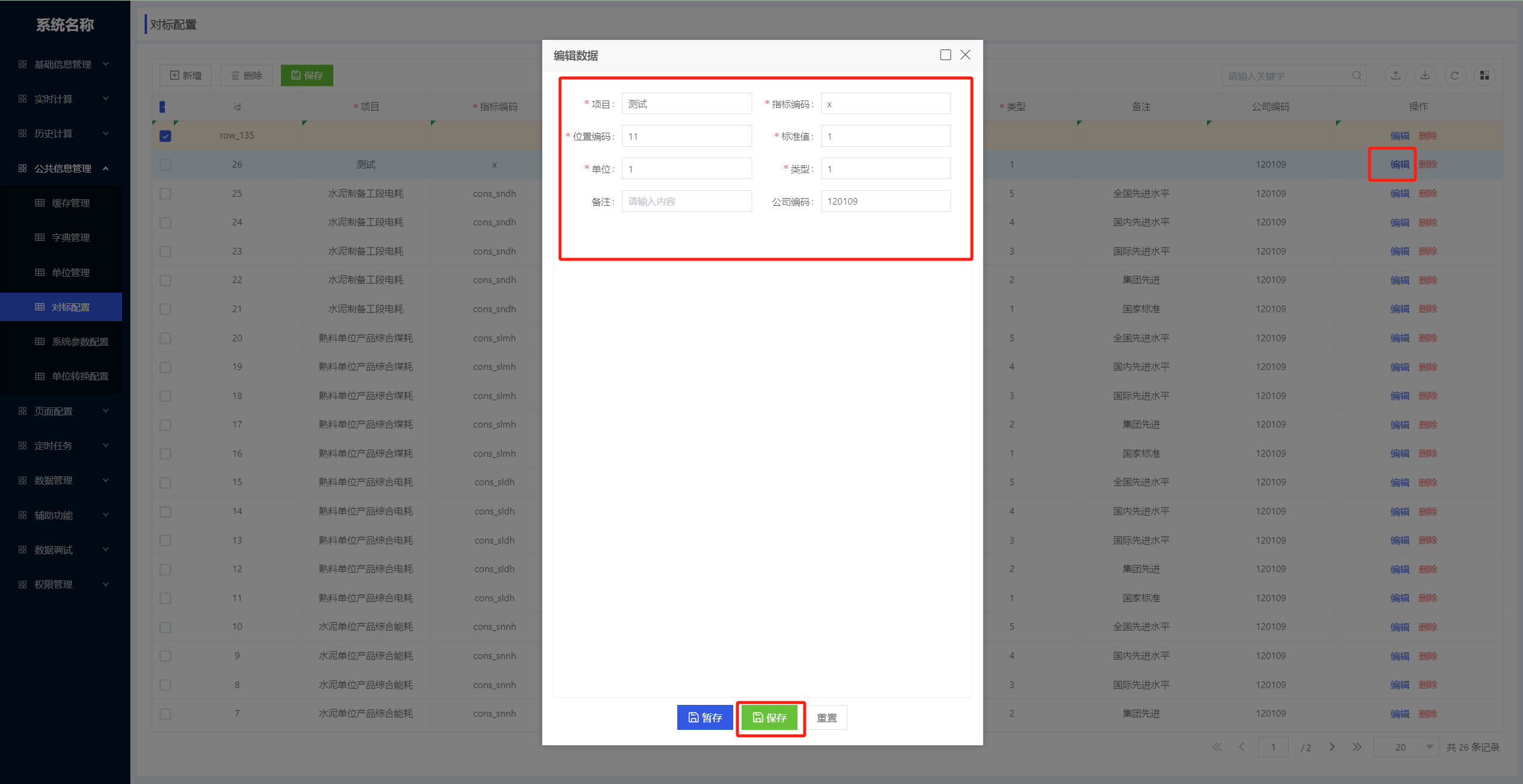
点击【编辑】,在弹出窗口修改单位信息,点击【保存】后修改成功。
在搜索框里输入关键字,点击回车进行搜索,显示对应字段信息。删除搜索框内容默认显示所有对标配置信息。
在搜索框输入关键字,点击回车进行搜索
2.2.3.5 系统参数配置
- 系统参数配置功能介绍:配置系统参数
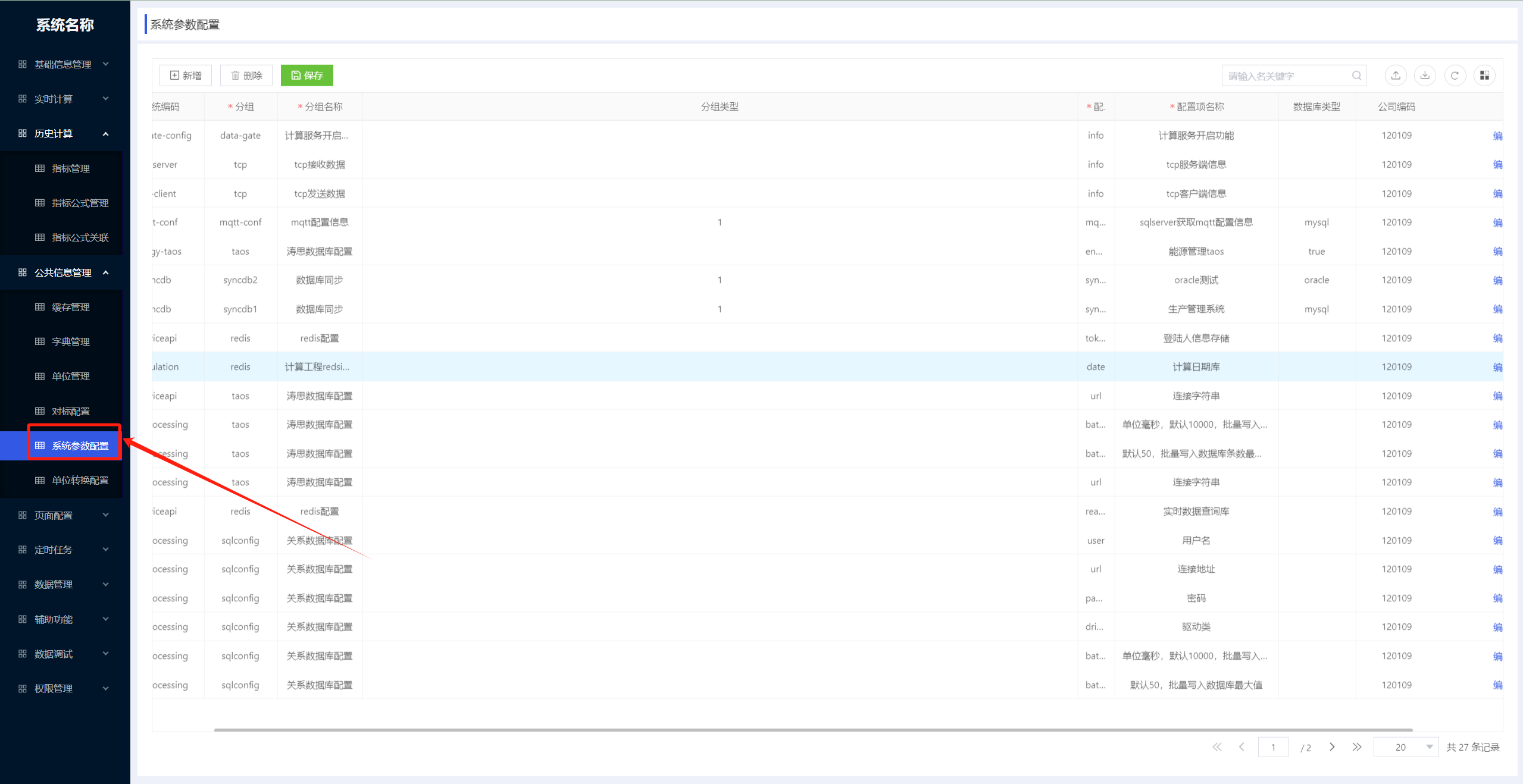
点击目标菜单【系统参数配置】,进入页面。
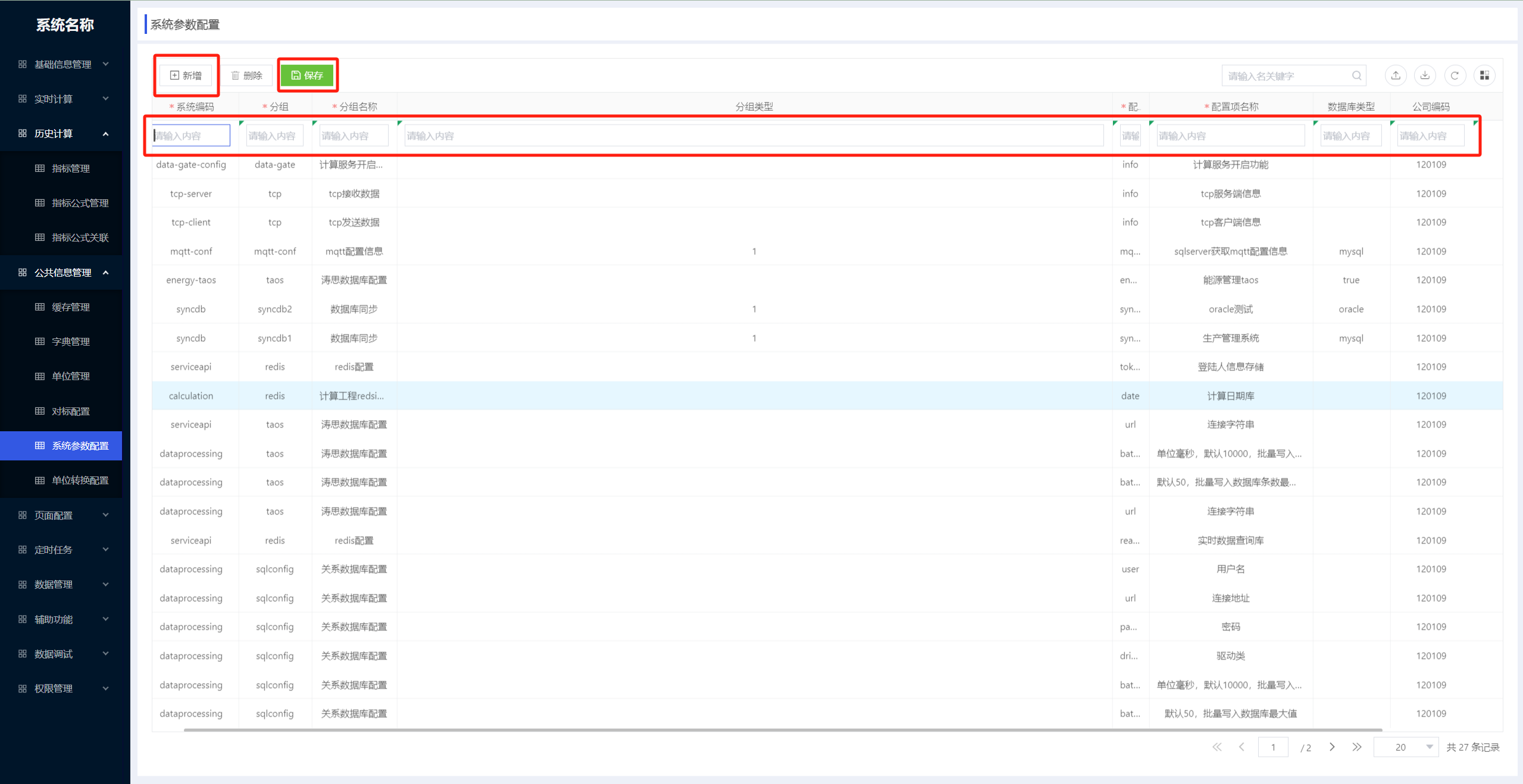
点击【新增】,新增系统参数配置。在页面输入系统参数信息,点击保存新增成功。
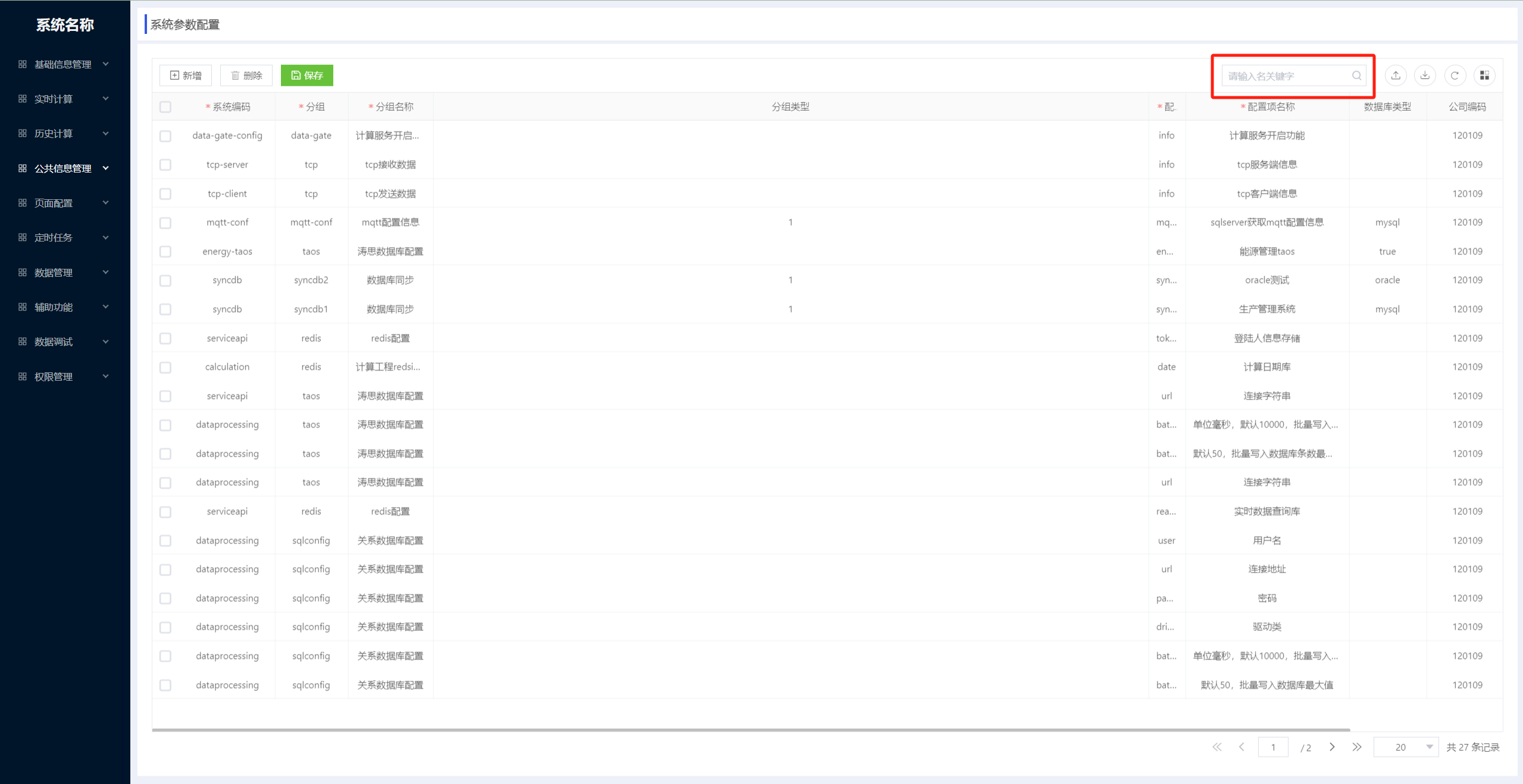
在搜索框内输入关键词,点击回车进行搜索。删除搜索框内容,默认显示所以系统参数配置。
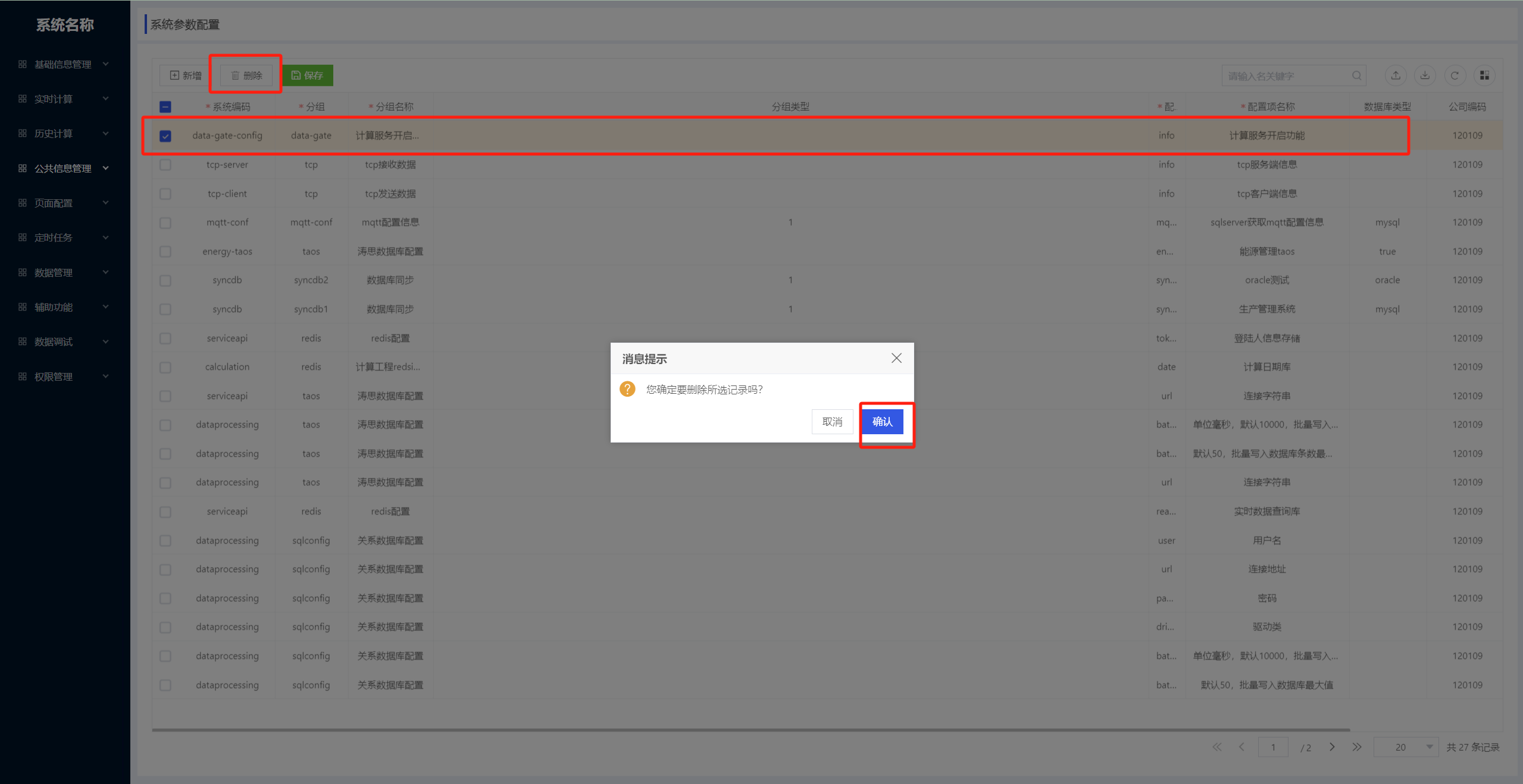
点击勾选需要删除的系统参数配置,点击【删除】,在弹出确认框点击【确认】,删除成功。
2.2.3.6 单位转换配置
- 单位转换配置功能介绍:
点击目标菜单【单位转换配置】,进入页面。
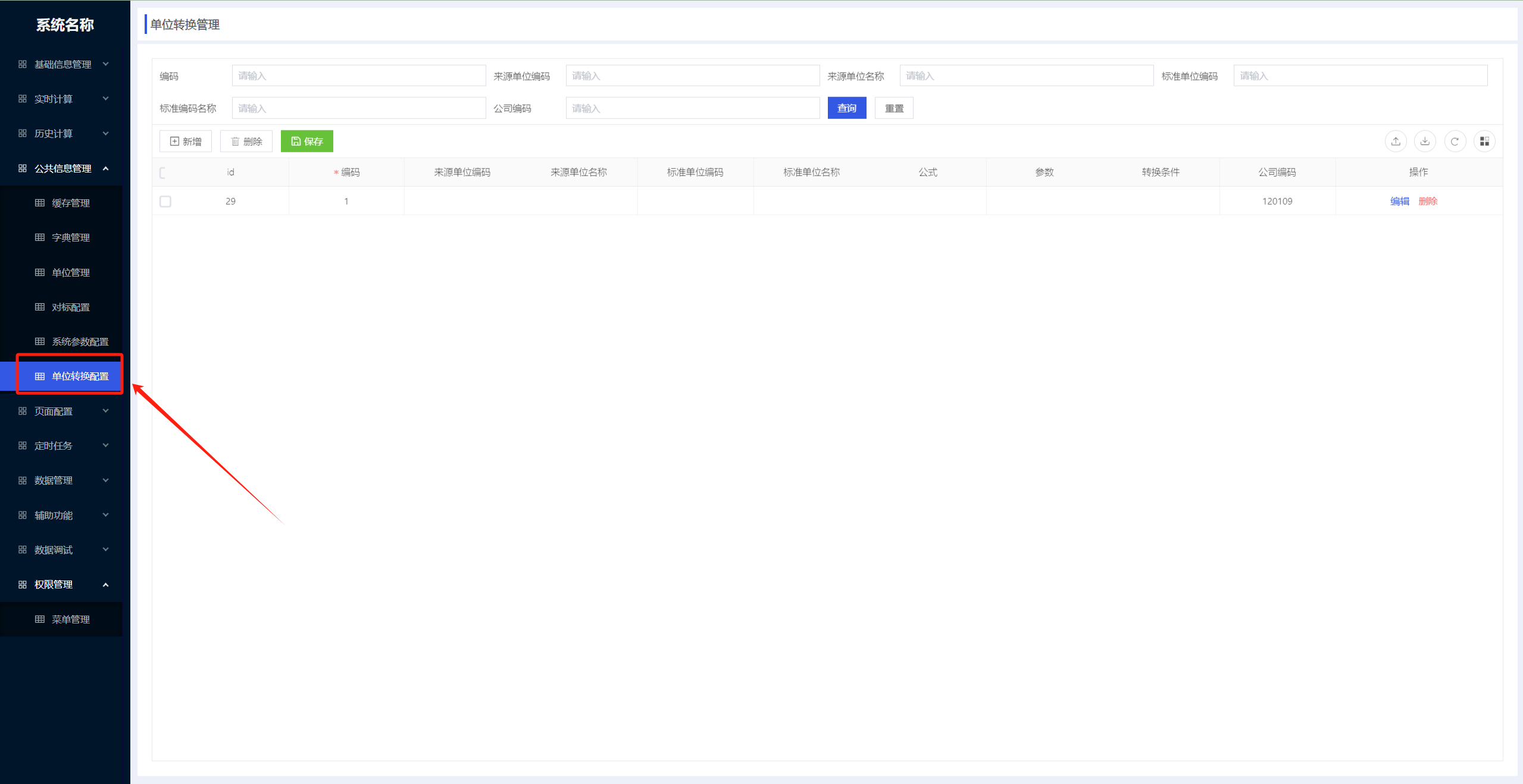
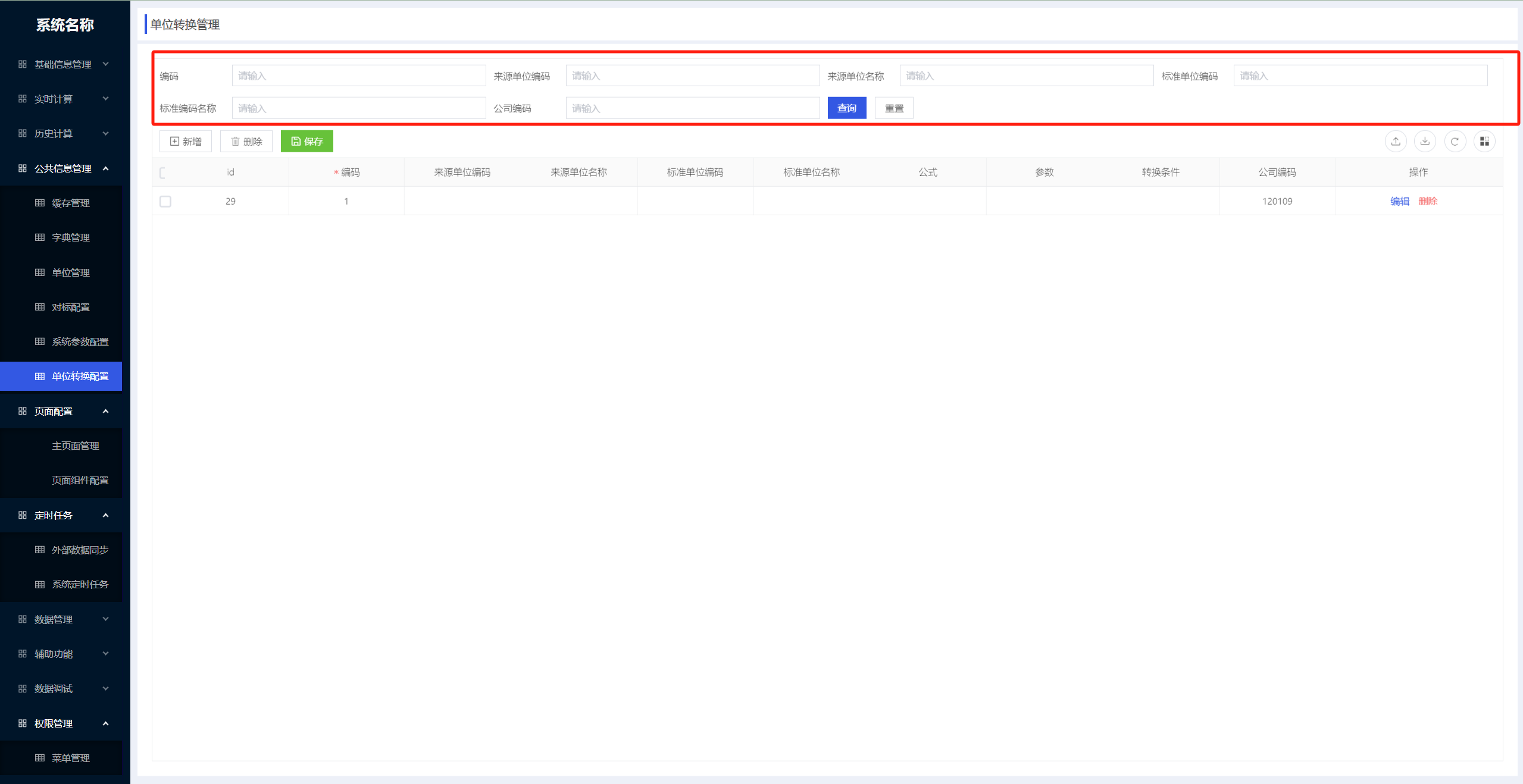
在搜索框输入【编码】、【来源单位编码】、【标准编码名称】、【公司编码】、【来源单位名称】、【标准单位编码】,点击【查询】显示所查询的数据。点击【重置】,搜索框内容清零,页面默认显示所有单位转换配置数据。
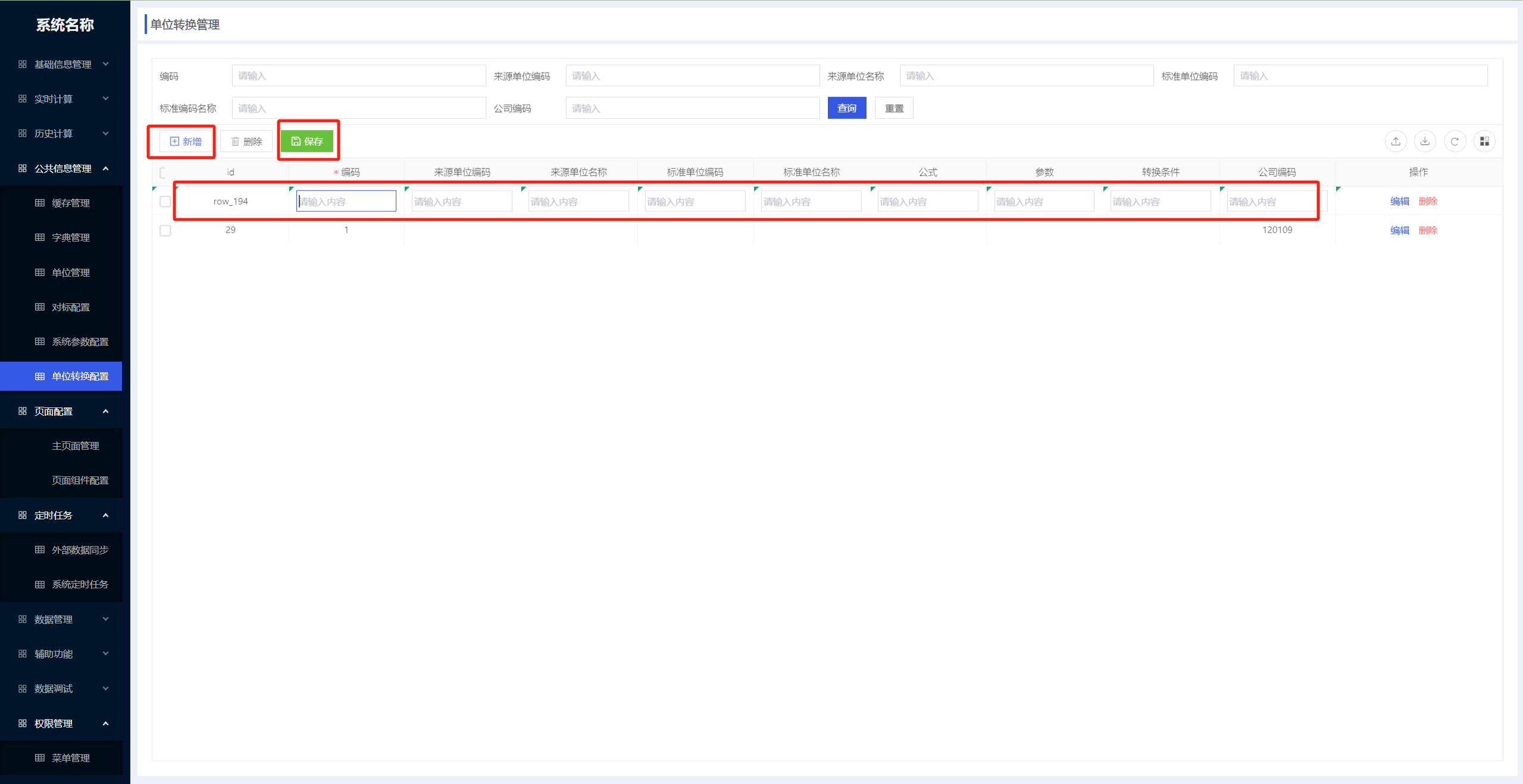
点击【新增】,新增单位转换信息,在页面内输入单位转换信息,点击【保存】新增成功。
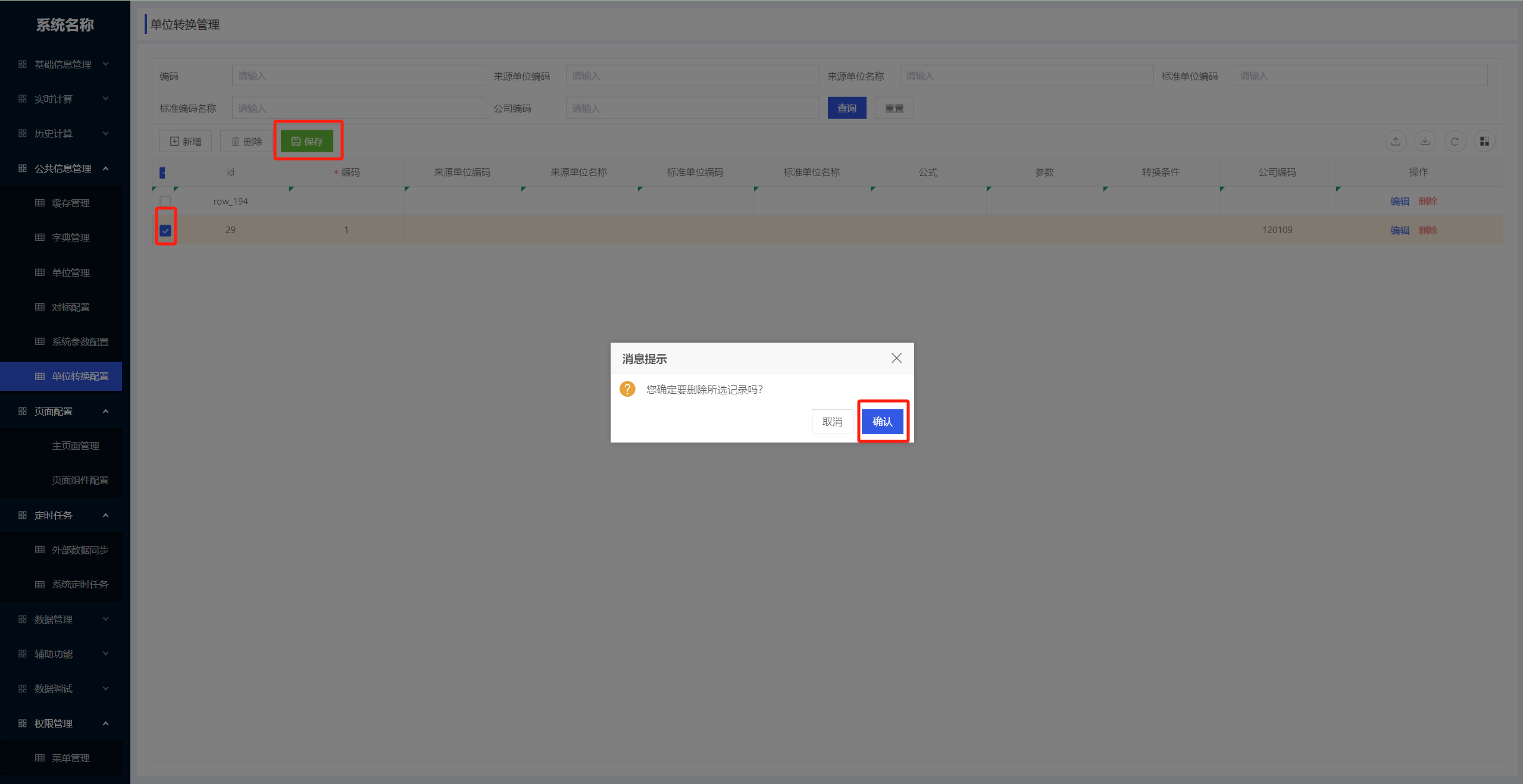
点击勾选需要删除的单位转换数据项,点击【删除】按钮,在弹出数据框内点击确认删除成功。
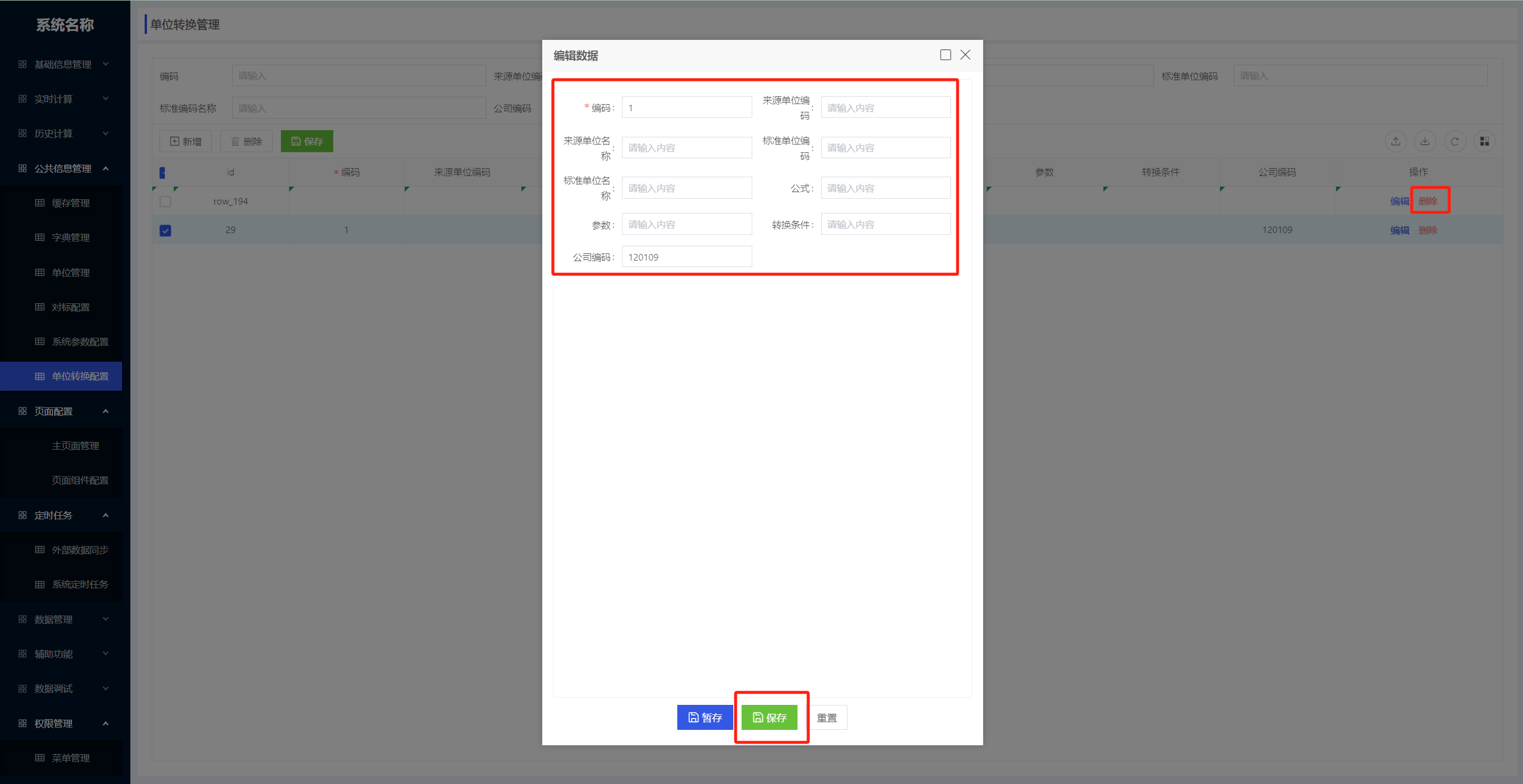
点击【编辑】,在弹出窗口输入单位转换信息,点击确定。
2.2.4页面配置
2.2.4.1主页面管理
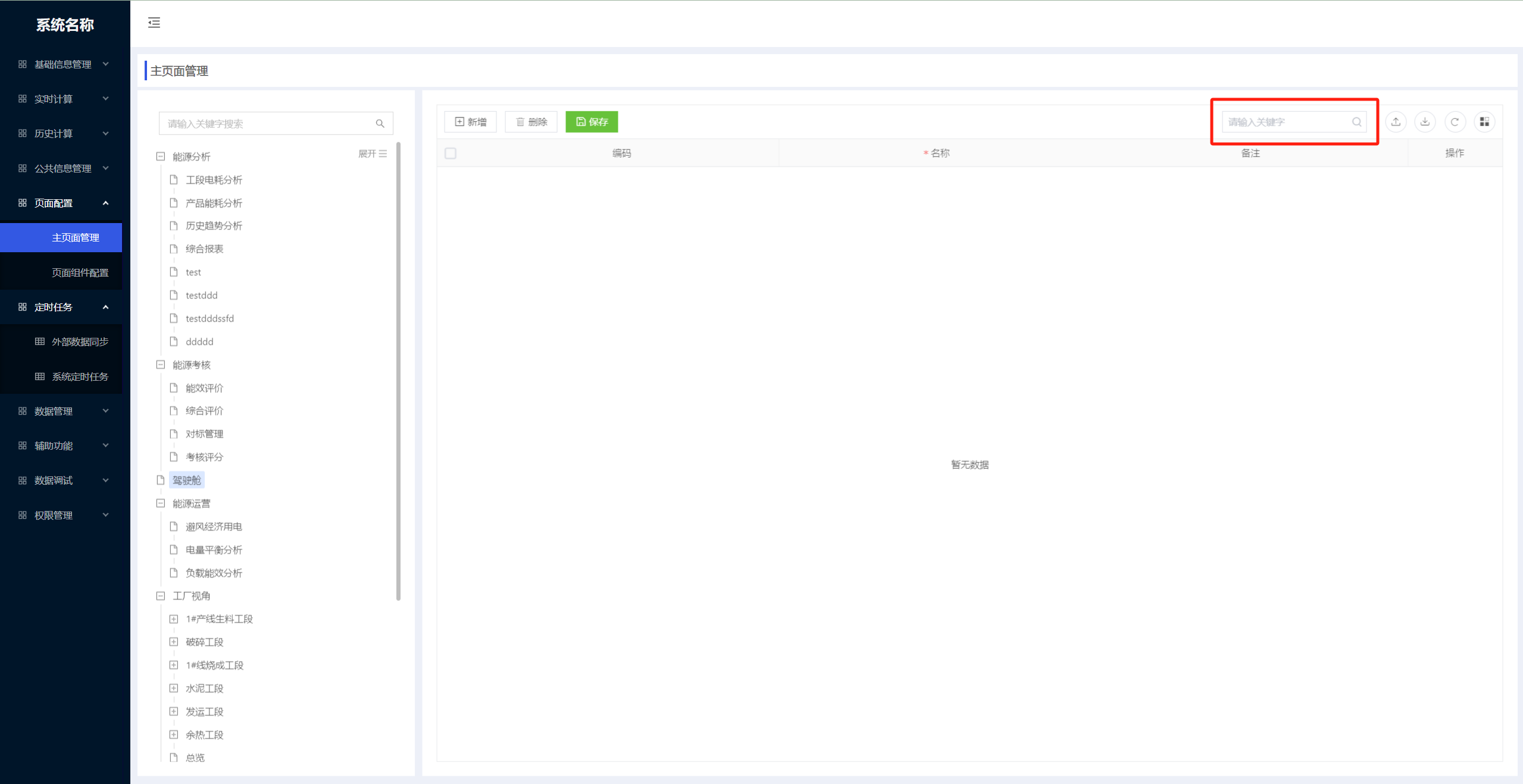
- 主页面管理功能介绍:管理主页面信息。
点击目标菜单【主页面管理】,进入页面。
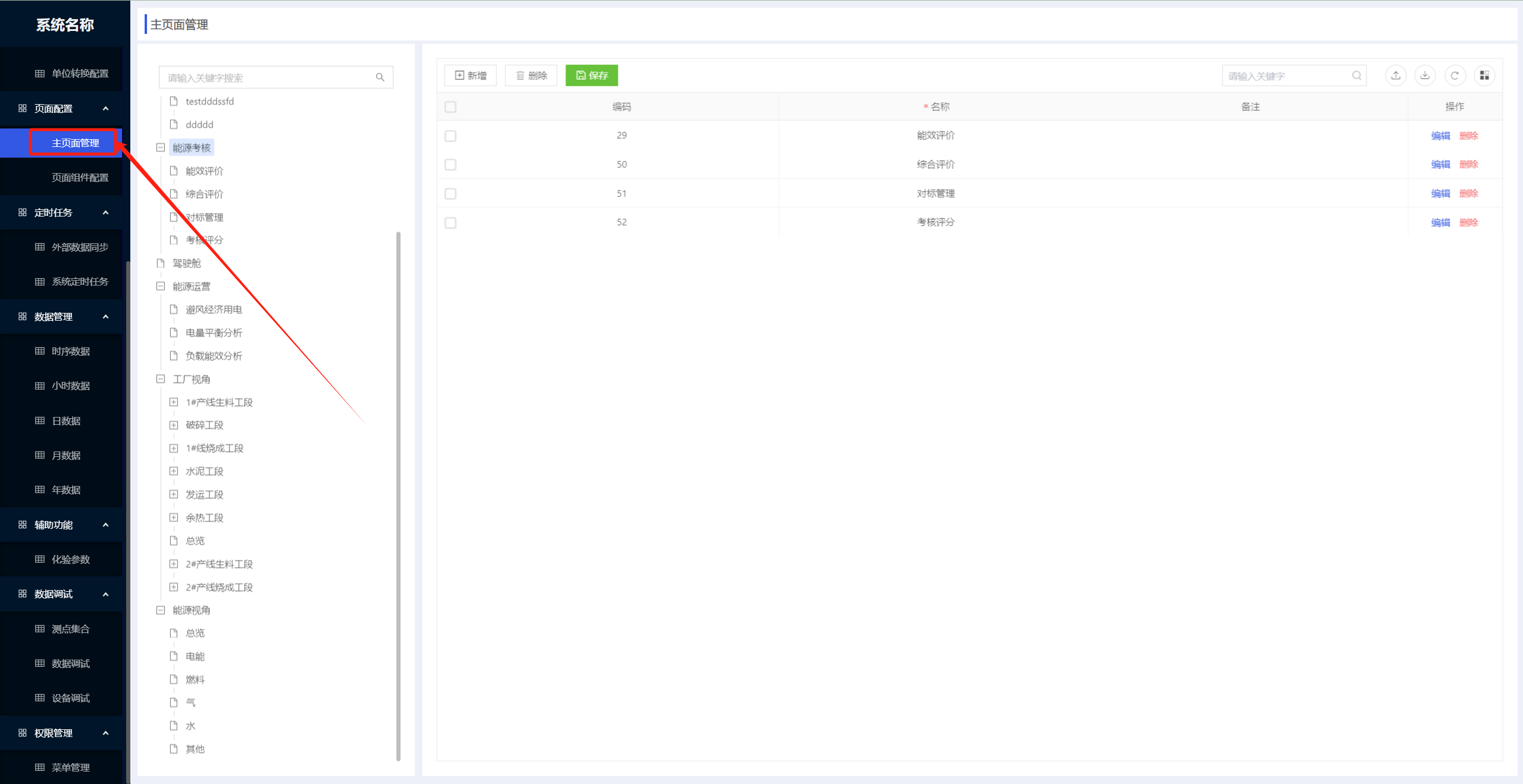
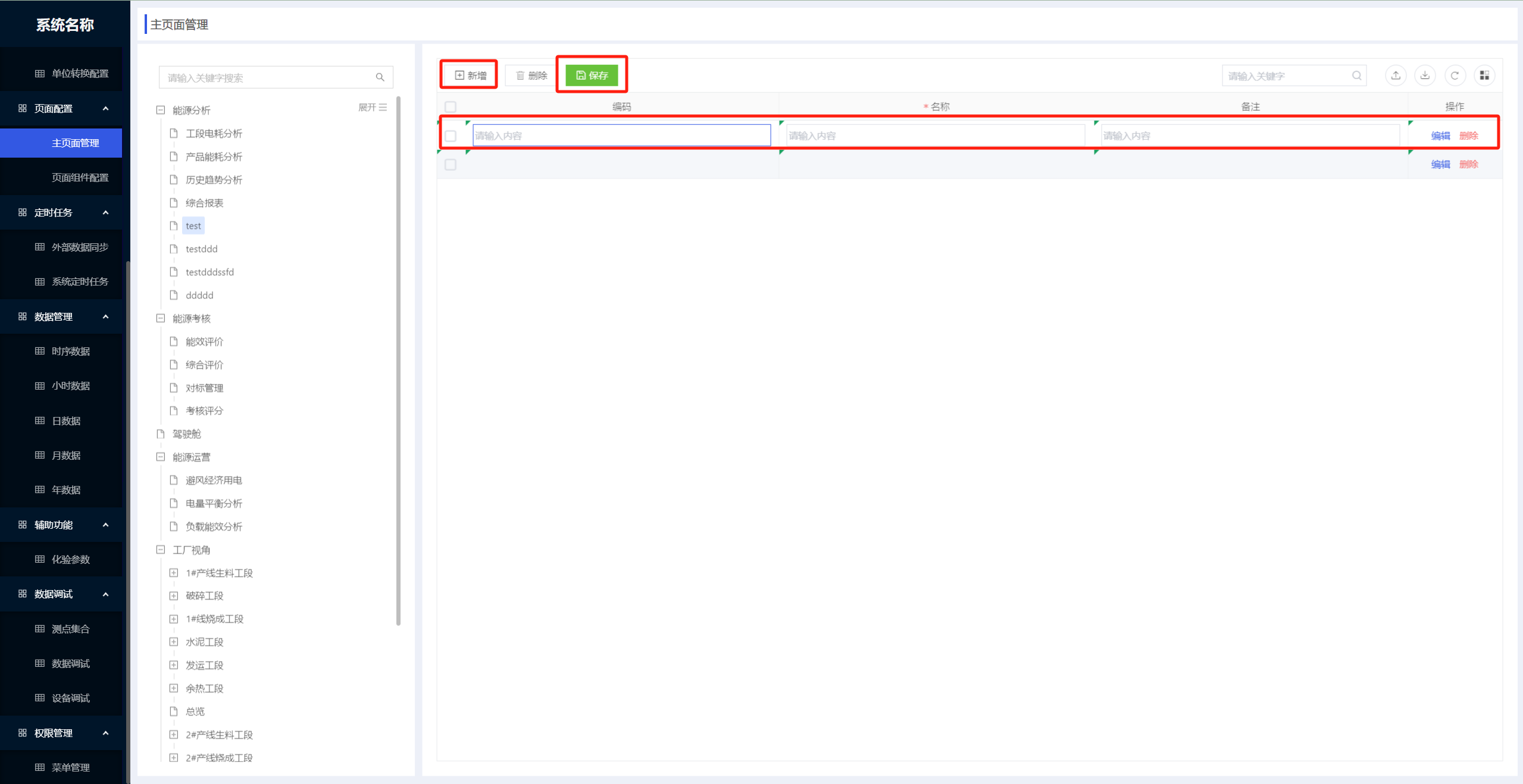
点击【新增】,新增主页面信息,点击【保存】新增成功。
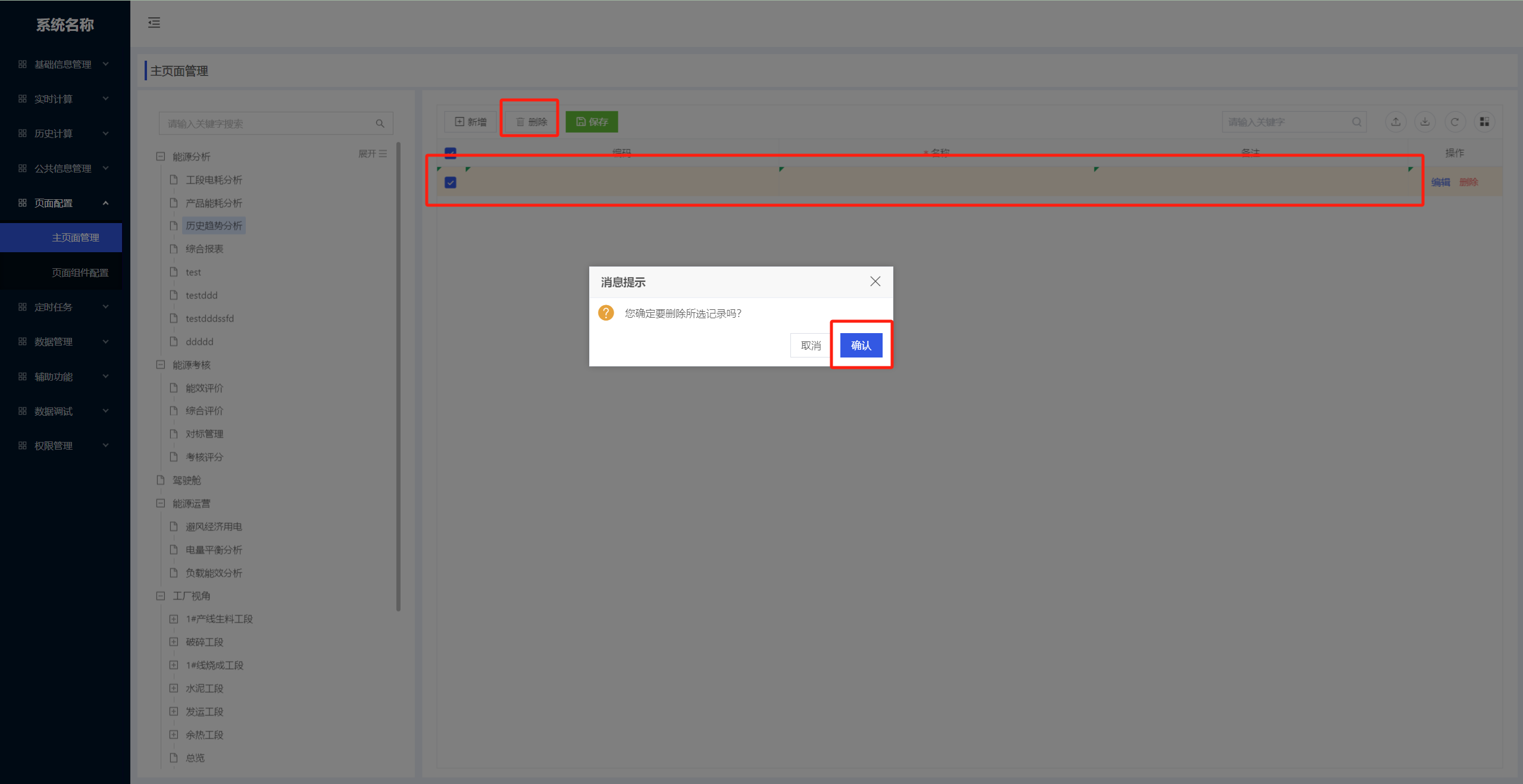
勾选数据项,点击【删除】,在弹出确认界面点击【确认】,成功删除。
在搜索框输入关键字,点击【查询】显示所查询的数据。点击【重置】,搜索框内容清零,页面默认显示所有页面数据。
2.2.4.2 页面组件配置
- 页面组件配置功能介绍:页面组件属性修改。
点击目标菜单【页面组件配置】,进入页面。
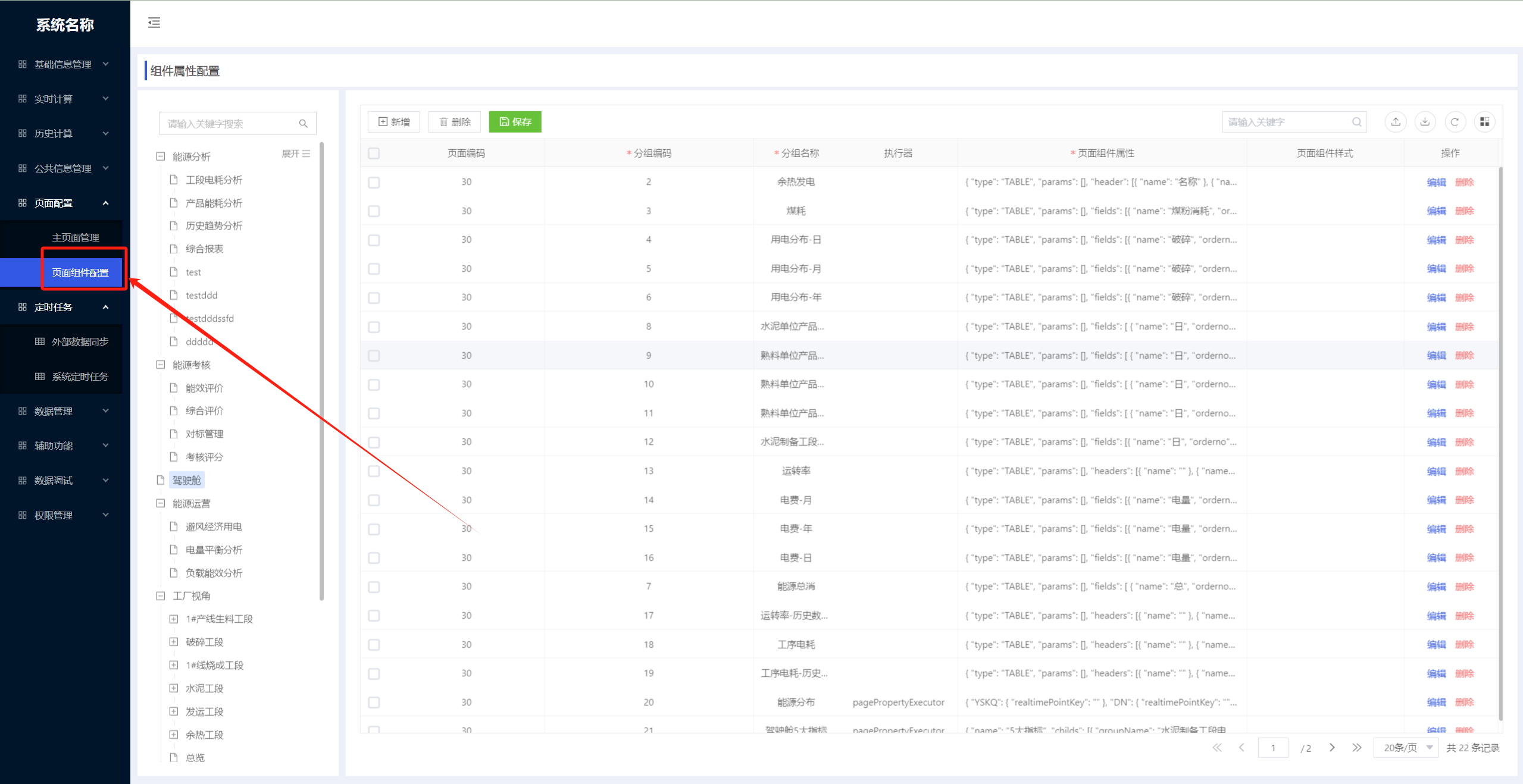
点击【新增】、【删除】、【编辑】按钮,可新增删除修改对应页面组件。
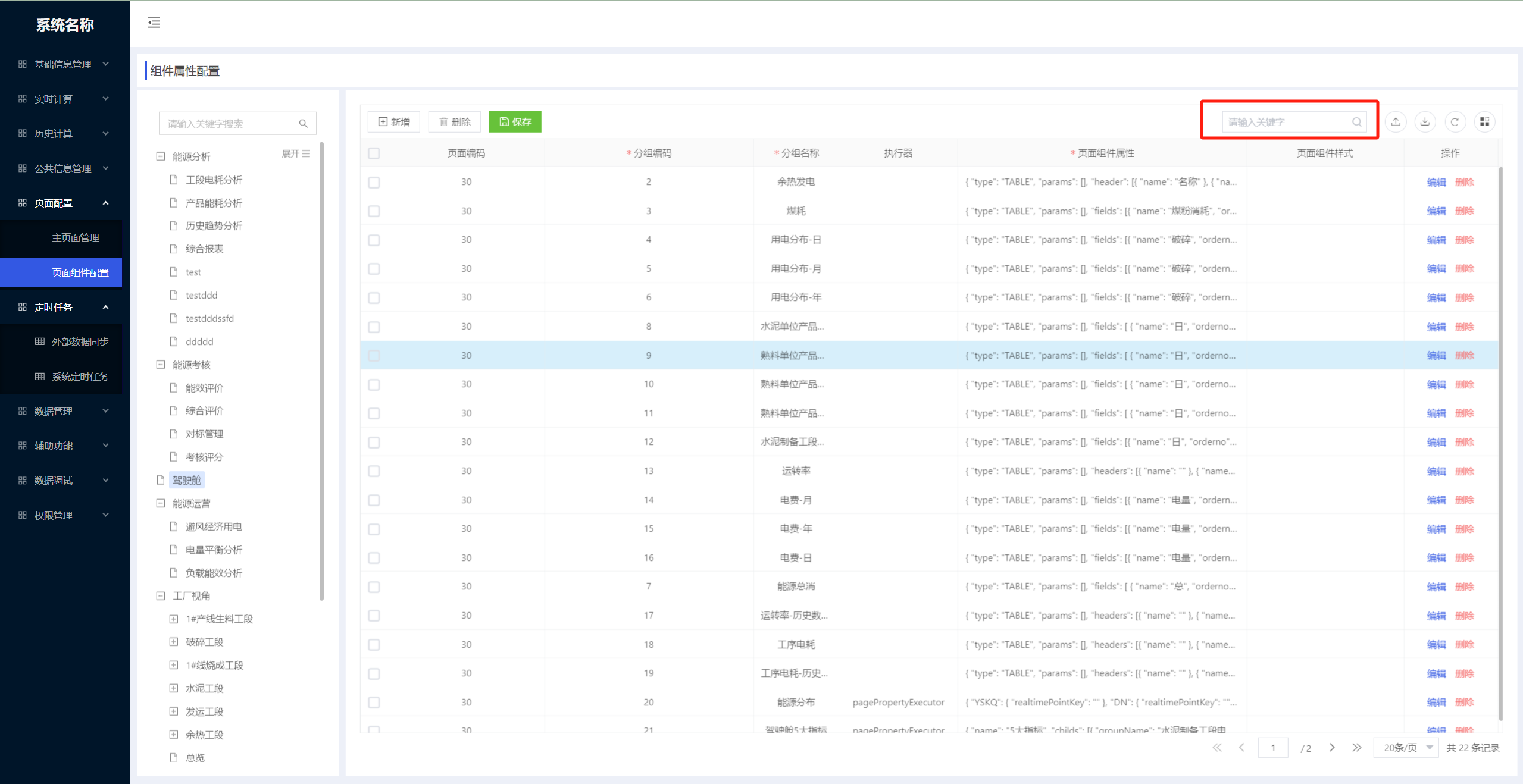
在搜索框输入【分组编码】/【分组名称】,点击回车进行搜索。
2.2.5定时任务
2.2.5.1外部数据同步
- 外部数据同步功能介绍:外部接口数据同步。
点击目标菜单【外部数据同步】,进入页面。
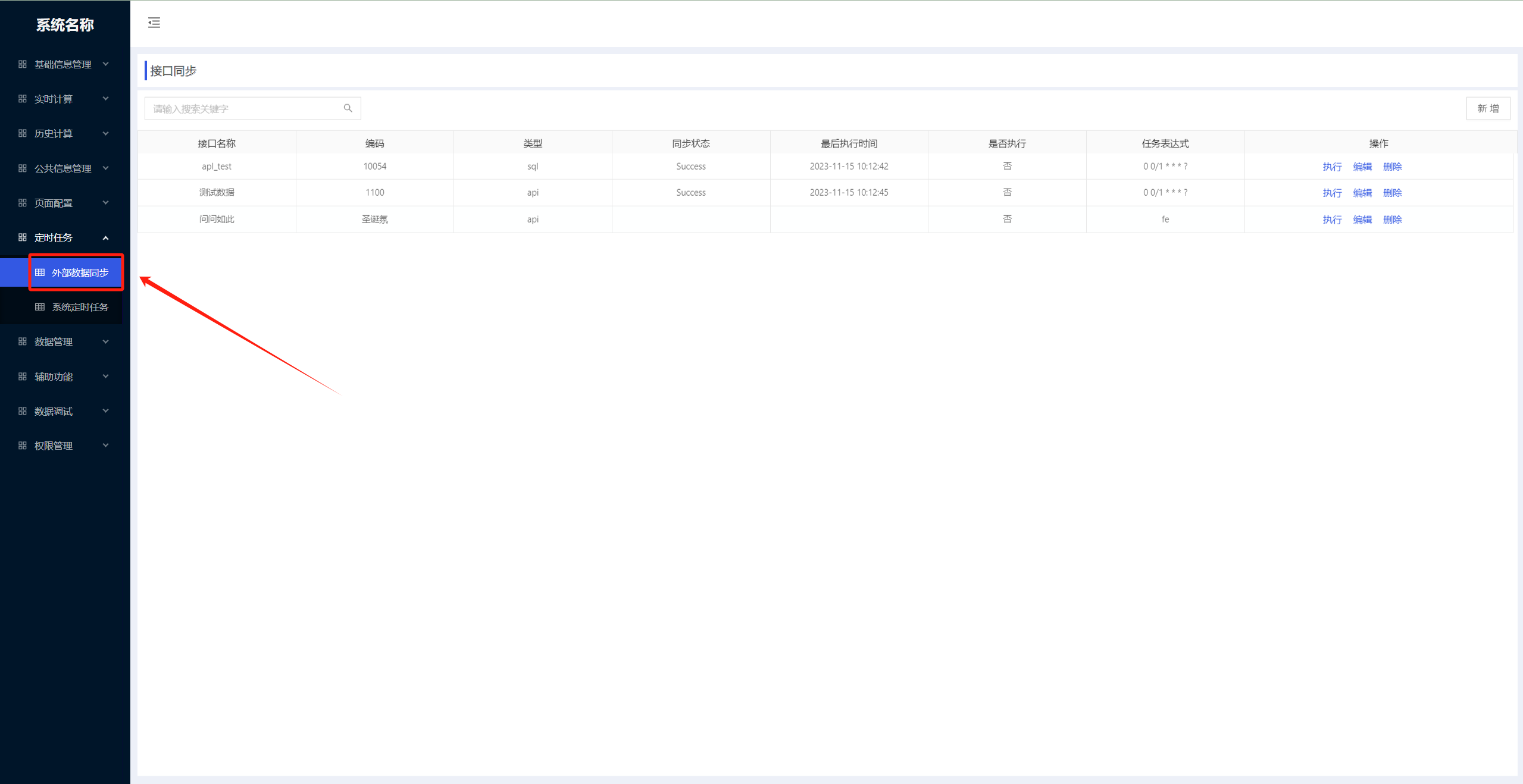
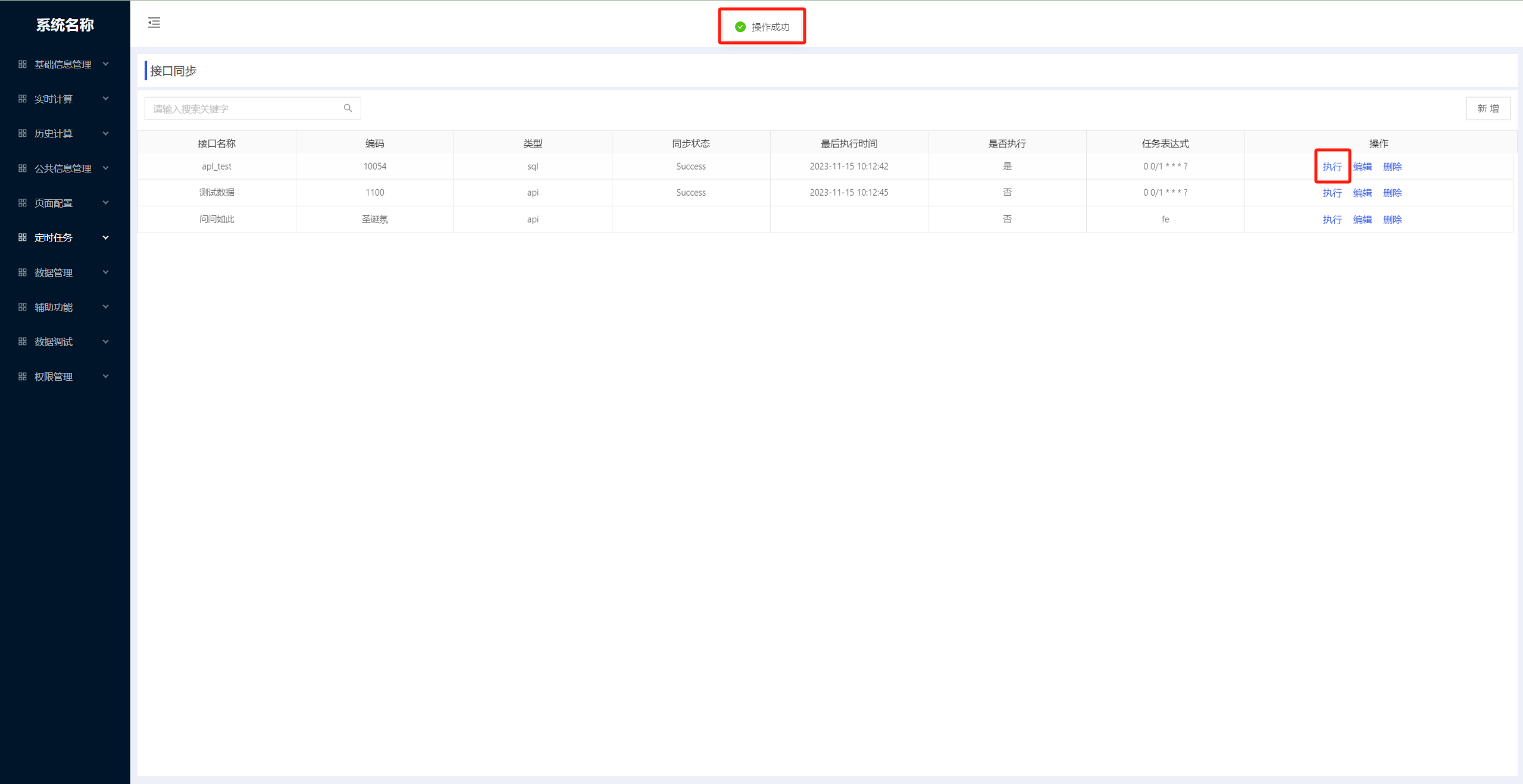
点击【新增】、【删除】、【编辑】按钮,可新增删除修改对应接口信息。
点击【执行】按钮,数据同步成功。
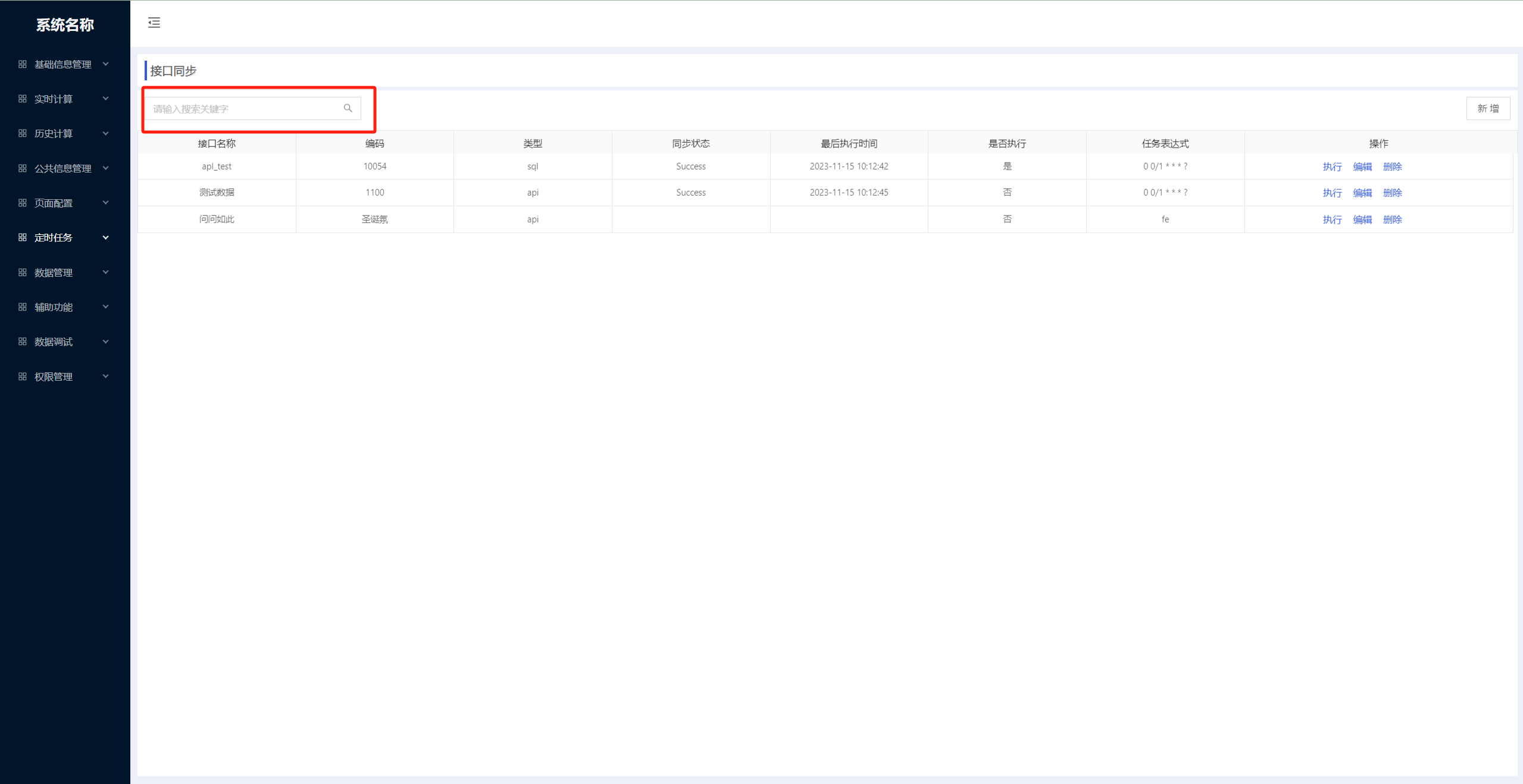
在搜索框输入【接口名称】,点击回车进行搜索对应接口。
2.2.5.2系统定时任务
- 系统定时任务功能介绍:修改/添加定时任务。
点击目标菜单【系统定时任务】,进入页面。
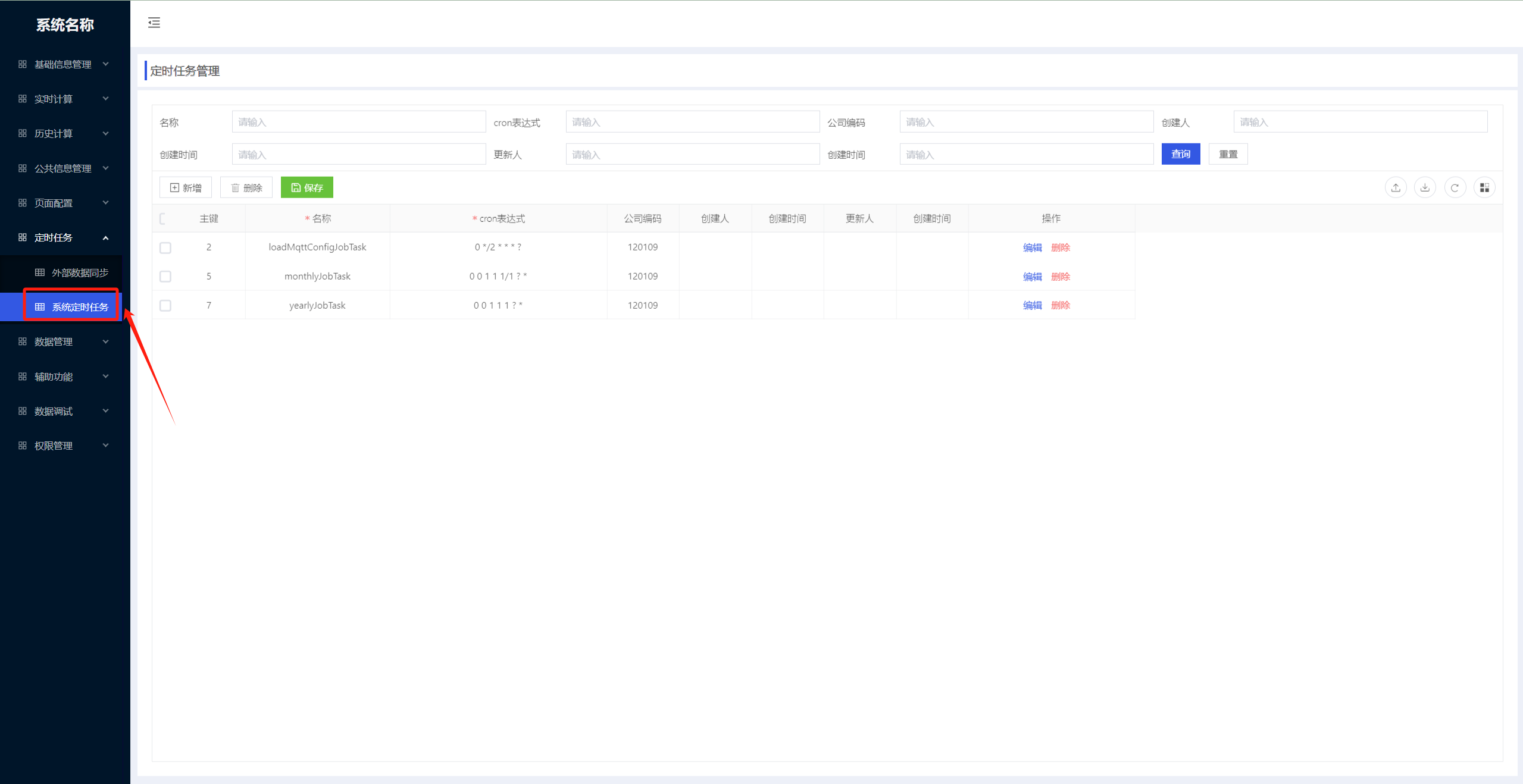
点击【新增】、【删除】、【编辑】按钮,可新增删除修改对应定时任务。
在搜索框输入【名称】、【创建时间】、【更新人】、【cron表达式】、【公司编码】、【创建时间】、【创建人】,点击【查询】进行搜索对应定时任务。点击【重置】按钮,搜索框内容清空,默认显示所有定时任务信息。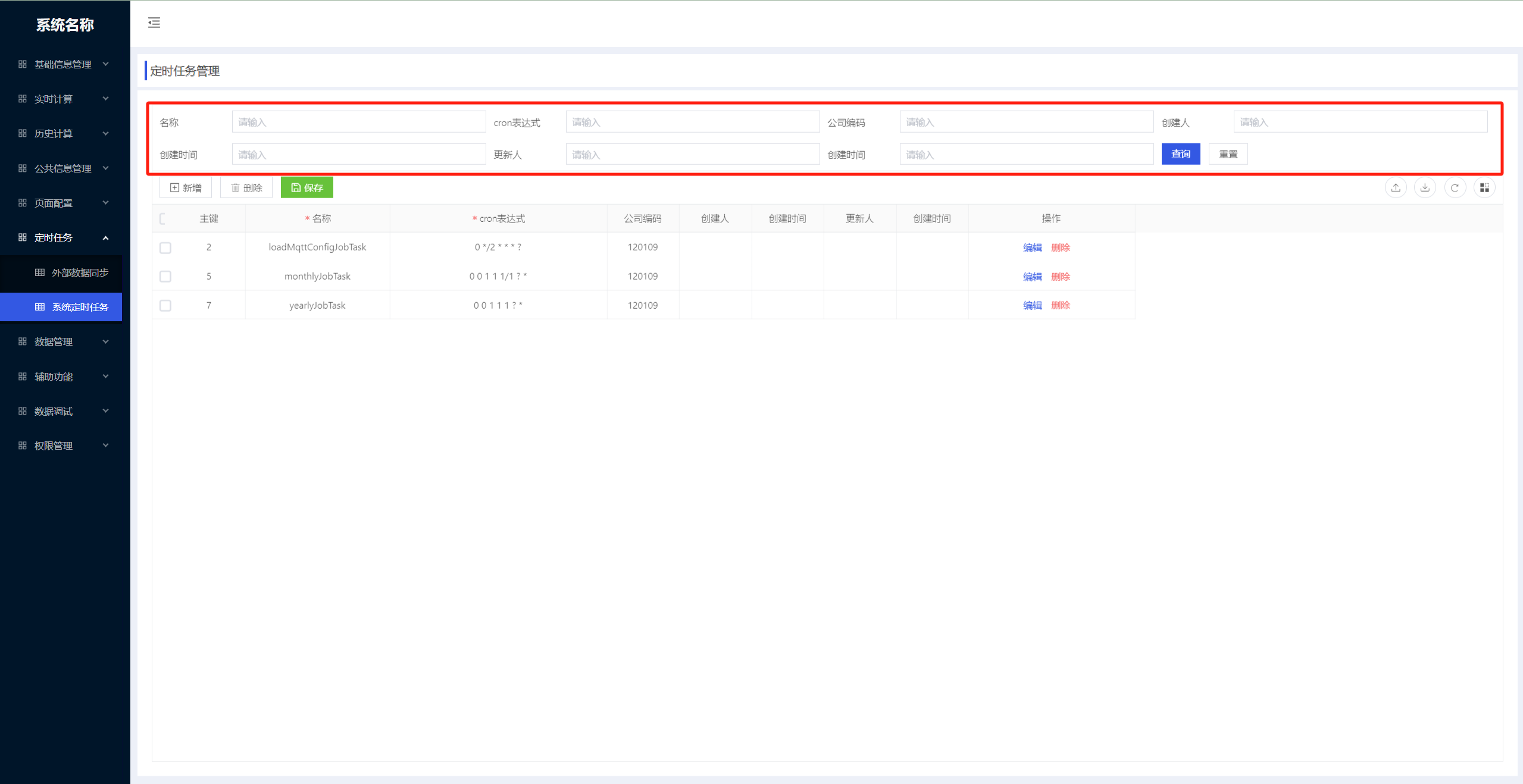
2.2.6数据管理
2.2.6.1时序数据
- 时序数据功能介绍:条件查询对应设备时序数据。
点击目标菜单【时序数据】,进入页面。
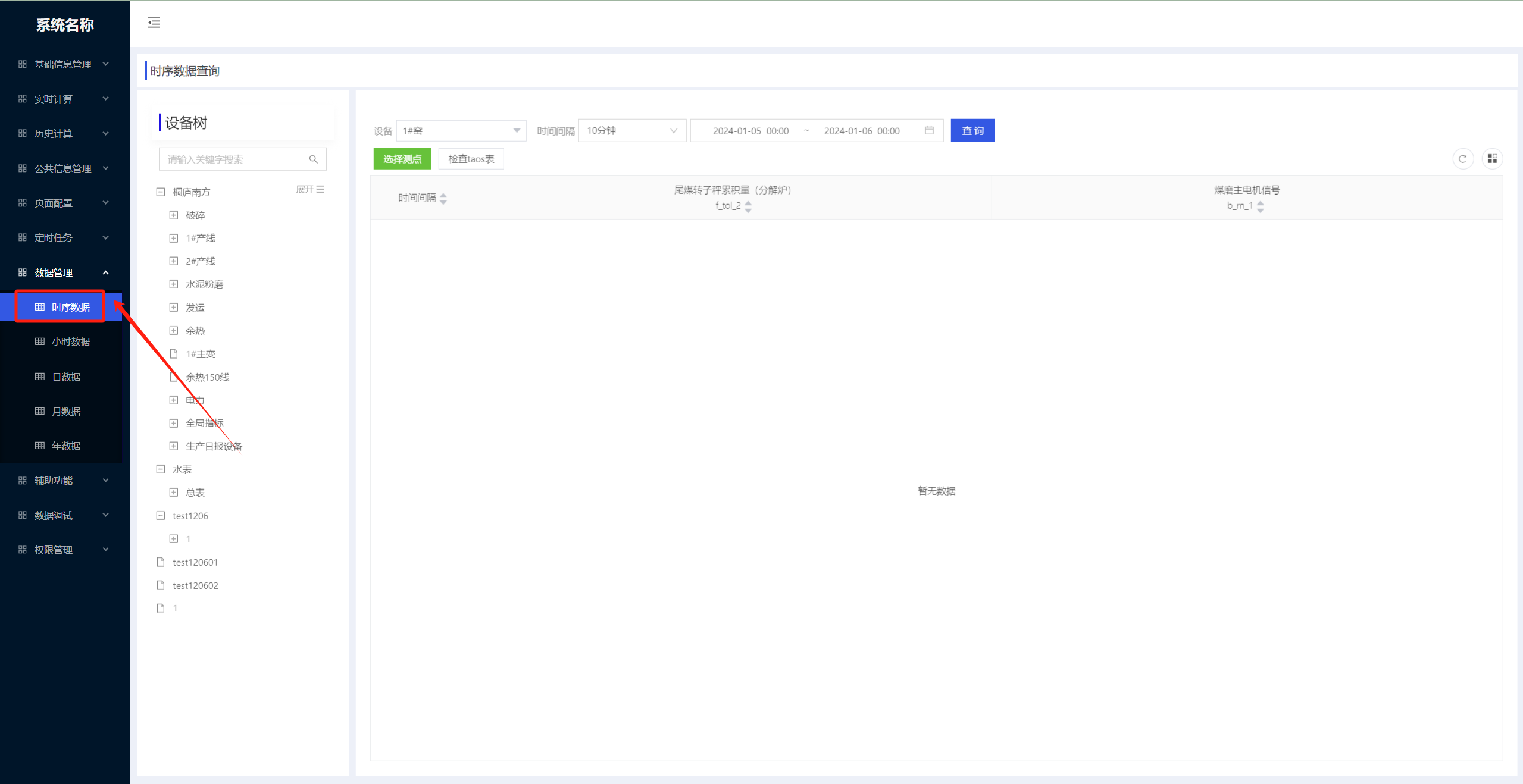
点击设备树选择需要查询的设备。
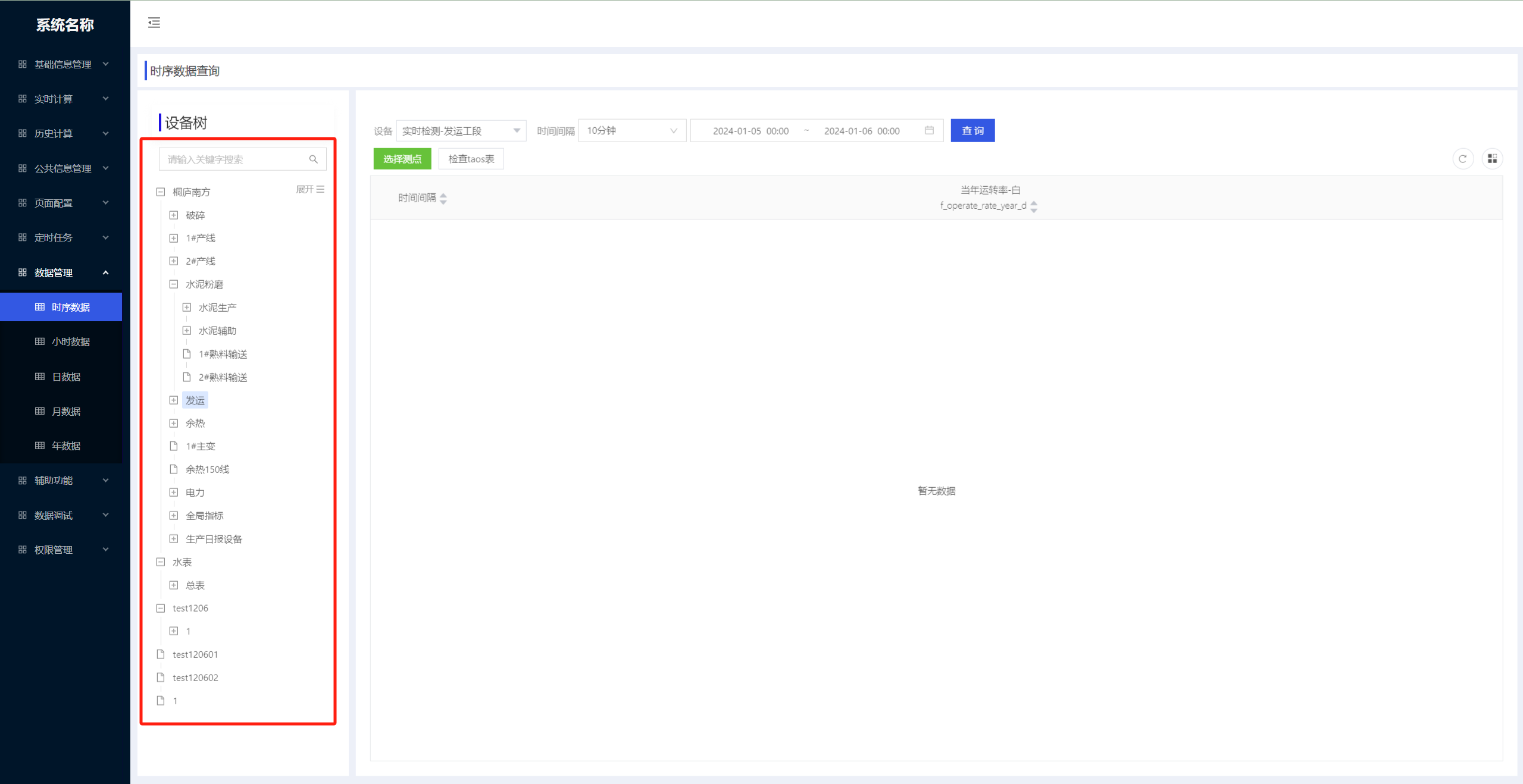
在弹出窗口勾选需要查询的测点,点击【确定】。
1.输入【测点名称】/【测点变量】搜索测点。
2.测点支持多选。
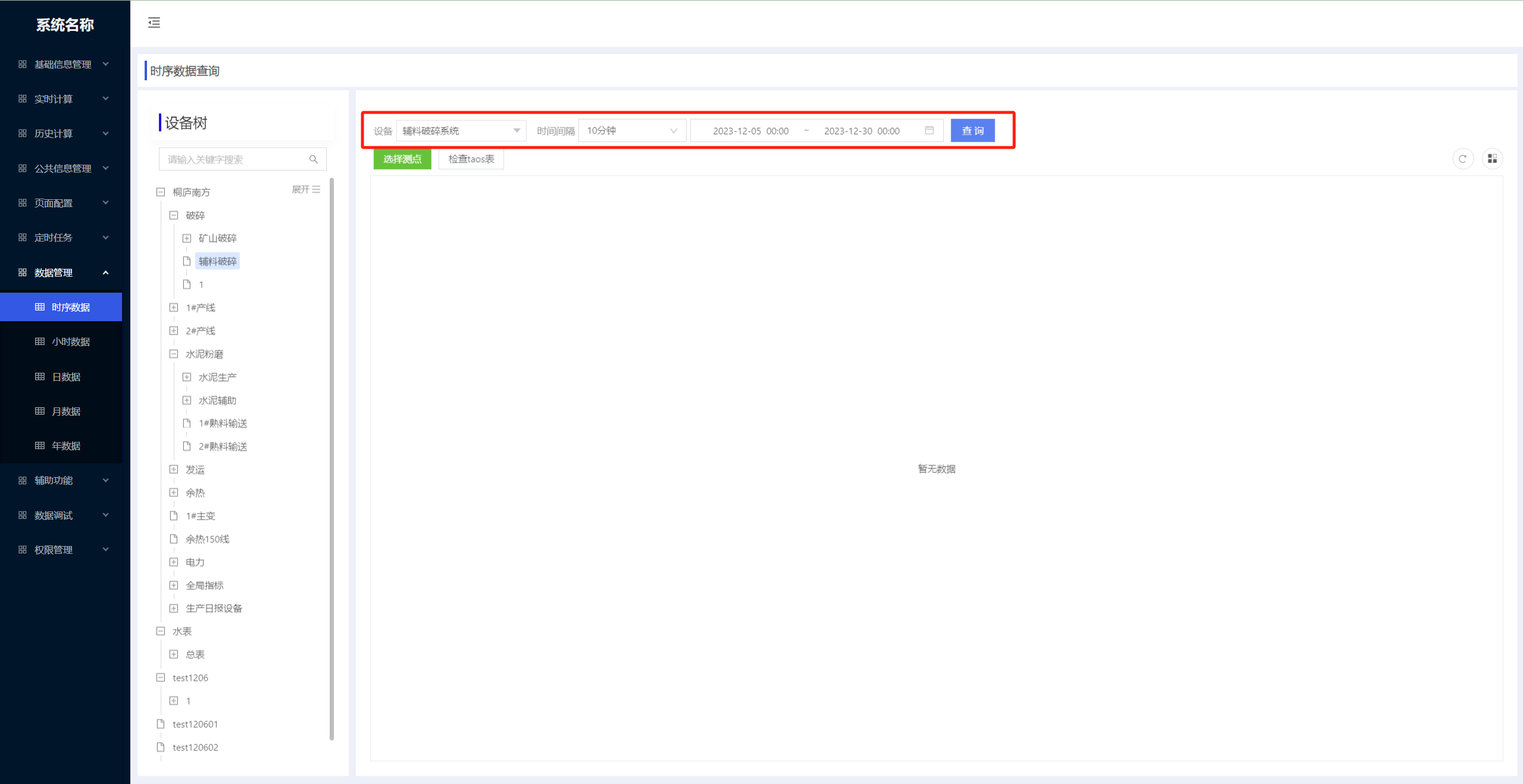
下拉选择【时间间隔】/【日期】,点击【查询】
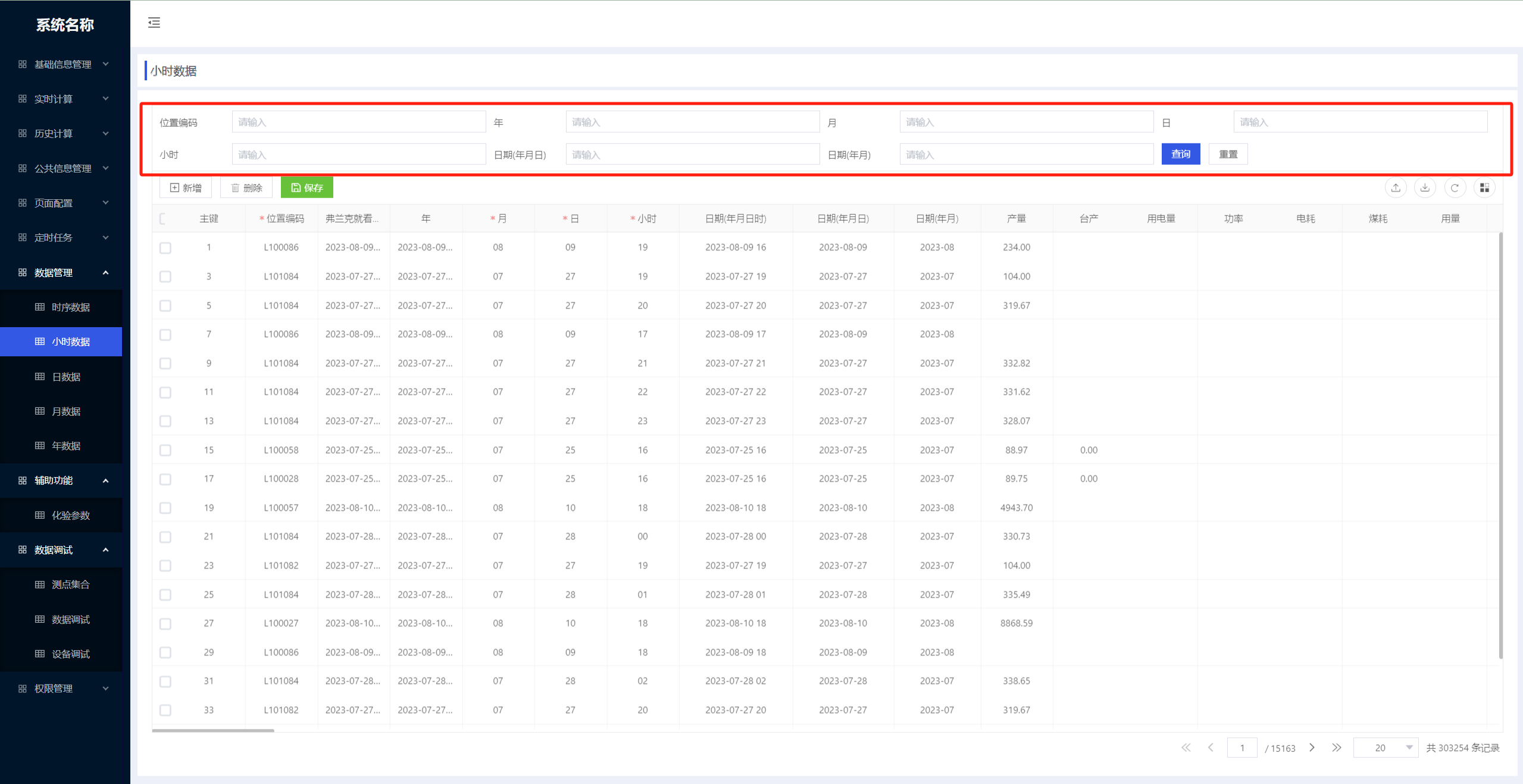
2.2.6.2小时数据
- 小时数据功能介绍:记录查询小时数据
点击目标菜单【小时数据】,进入页面。
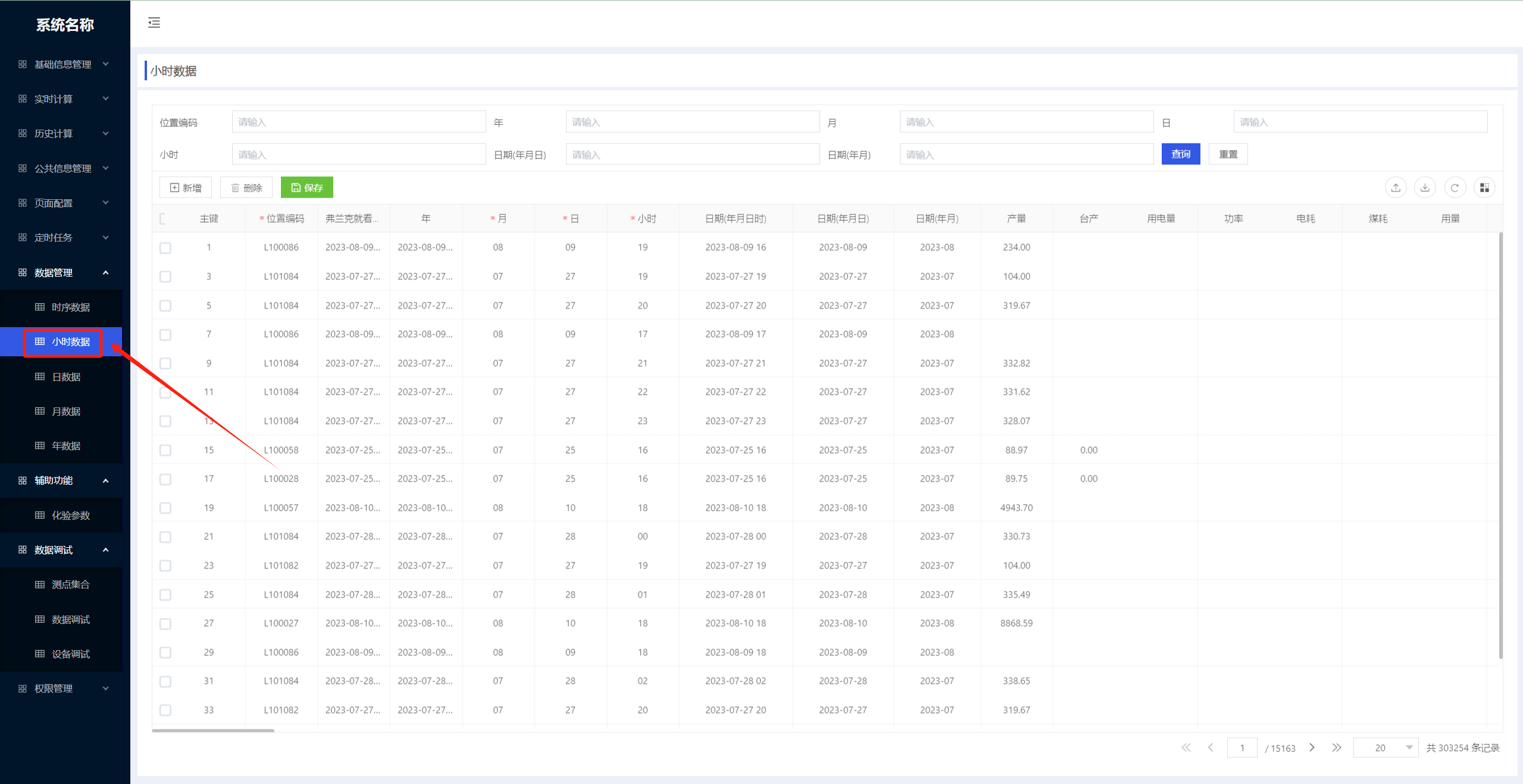
点击【新增】、【删除】、【编辑】按钮,新增删除修改对应小时数据。
点击搜索框输入【位置编码】、【小时】、【日】、【月】、【年】、【日期(年月日)】、【日期(年月)】,点击【查询】后显示相应小时数据,点击【重置】后清空搜索框内容默认显示所有小时数据。
2.2.6.3日数据
- 日数据功能介绍:记录查询日数据
点击目标菜单【日数据】,进入页面。
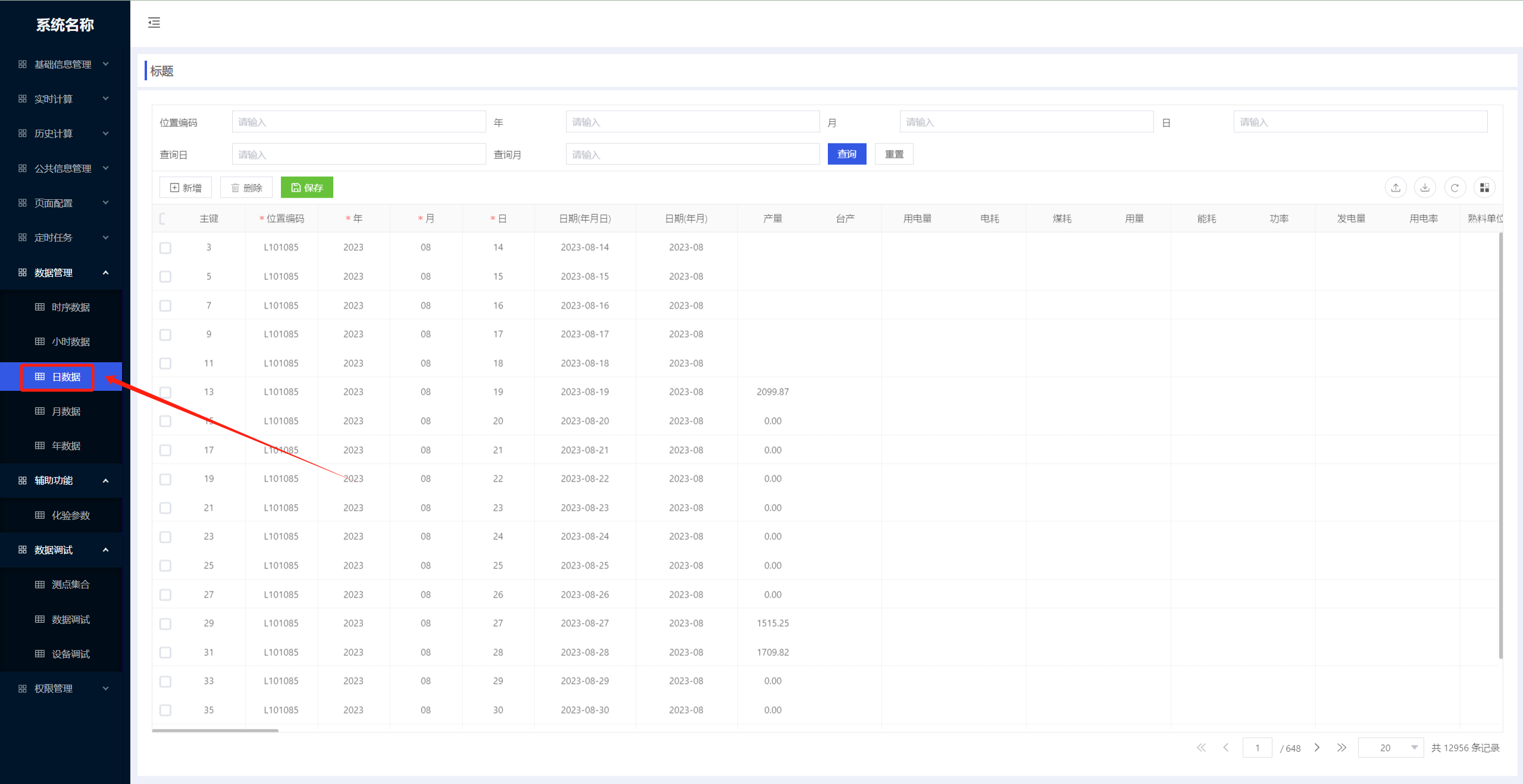
点击【新增】、【删除】、【编辑】按钮,新增删除修改对应小时数据。
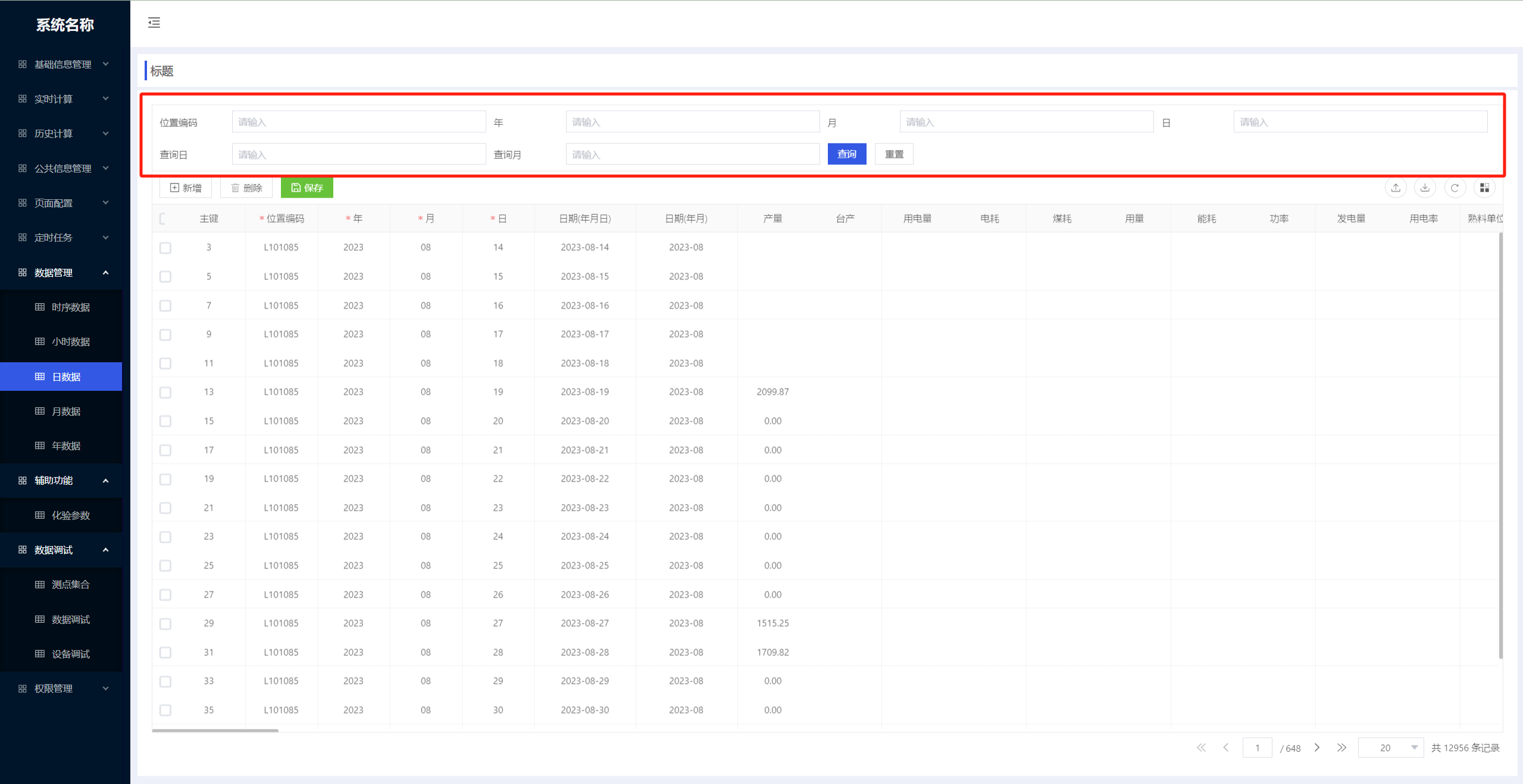
点击搜索框输入【位置编码】、【日】、【月】、【年】、【查询日】、【查询月】,点击【查询】后显示相应日数据,点击【重置】后清空搜索框内容默认显示所有日数据。
2.2.6.4月数据
- 日数据功能介绍:记录查询月数据
点击目标菜单【月数据】,进入页面。
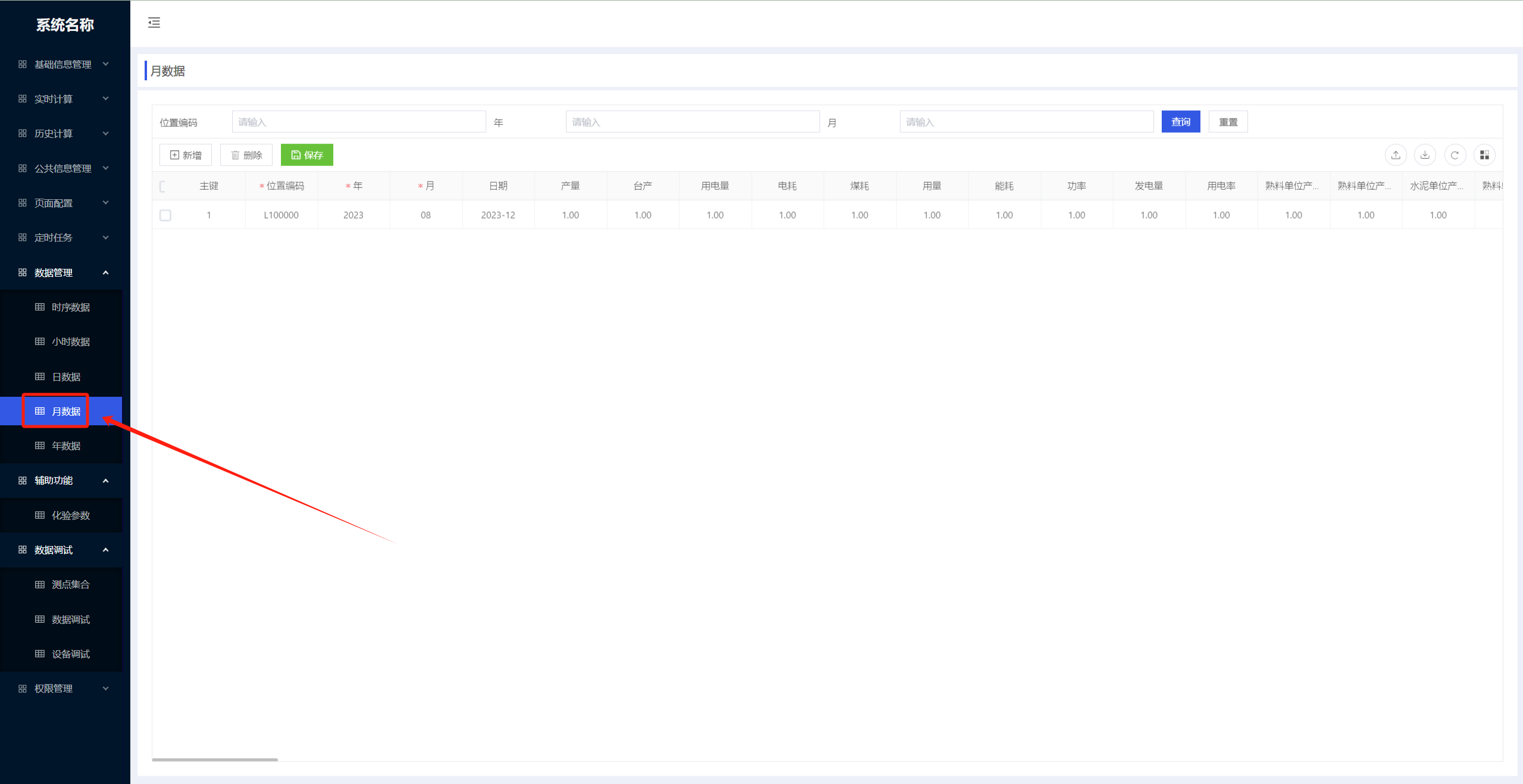
点击【新增】、【删除】、【编辑】按钮,新增删除修改对应月数据。
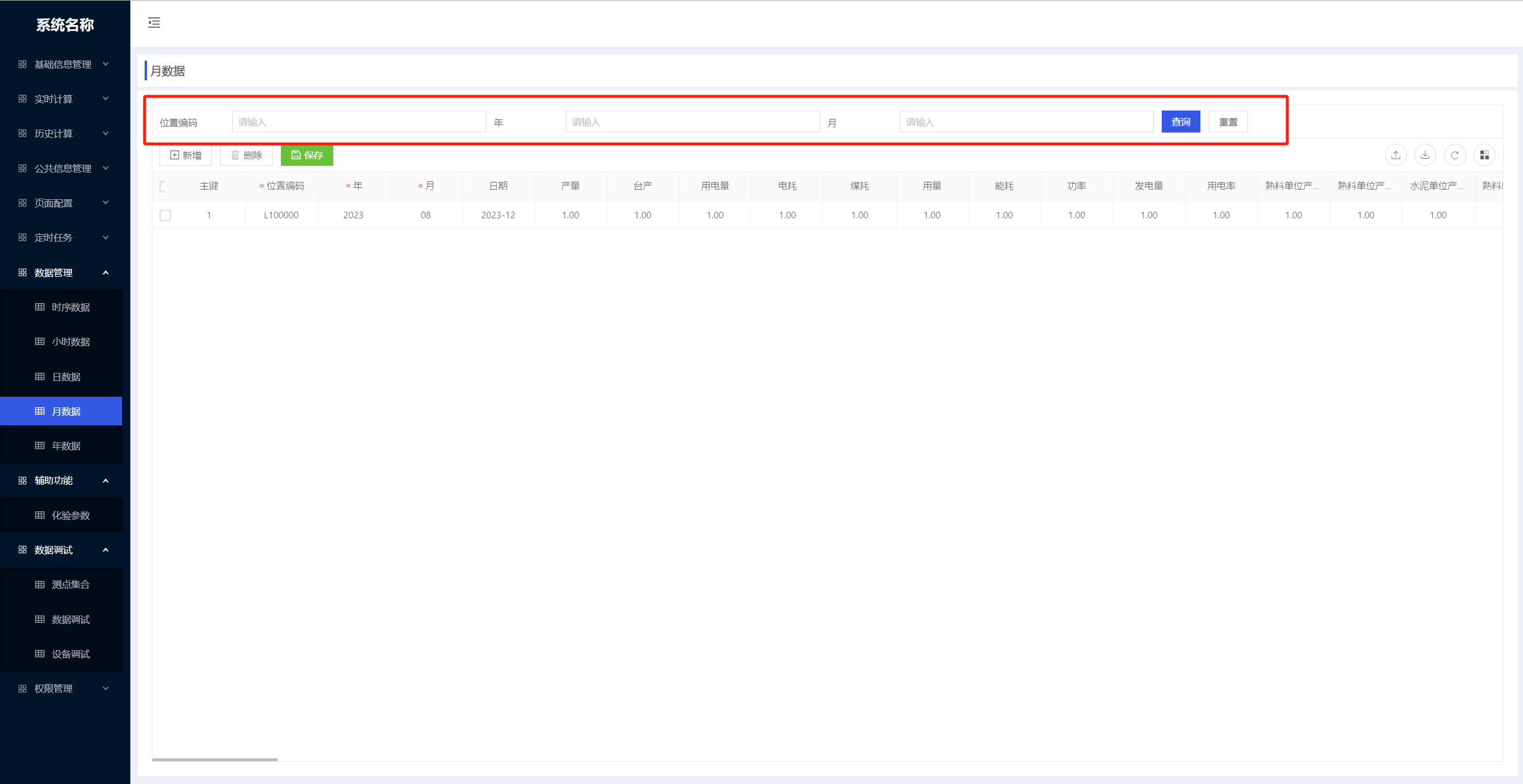
点击搜索框输入【位置编码】、【月】、【年】,点击【查询】后显示相应月数据,点击【重置】后清空搜索框内容默认显示所有月数据。
2.2.6.5年数据
- 年数据功能介绍:记录查询年数据
点击目标菜单【年数据】,进入页面。
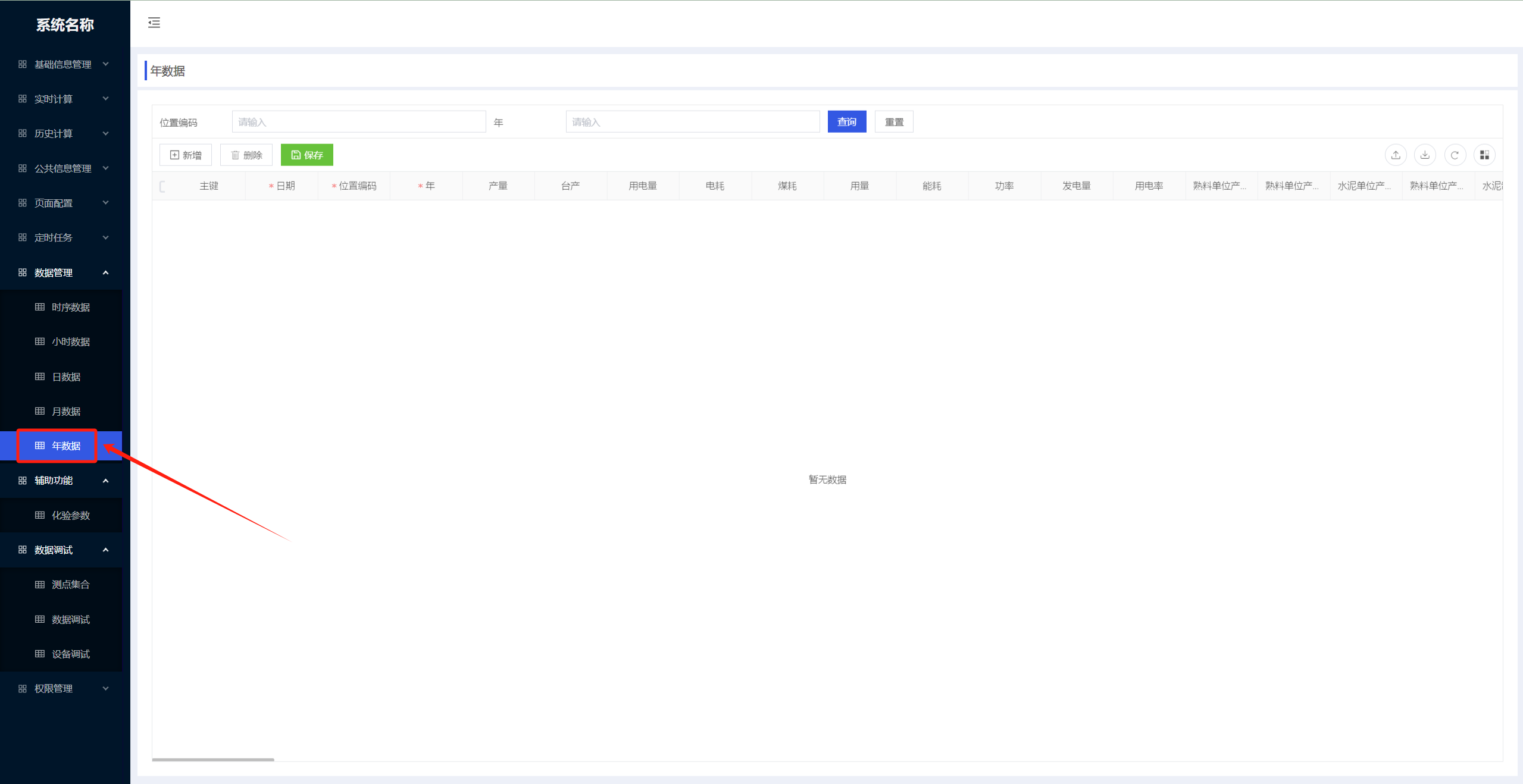
点击【新增】、【删除】、【编辑】按钮,新增删除修改对应年数据。
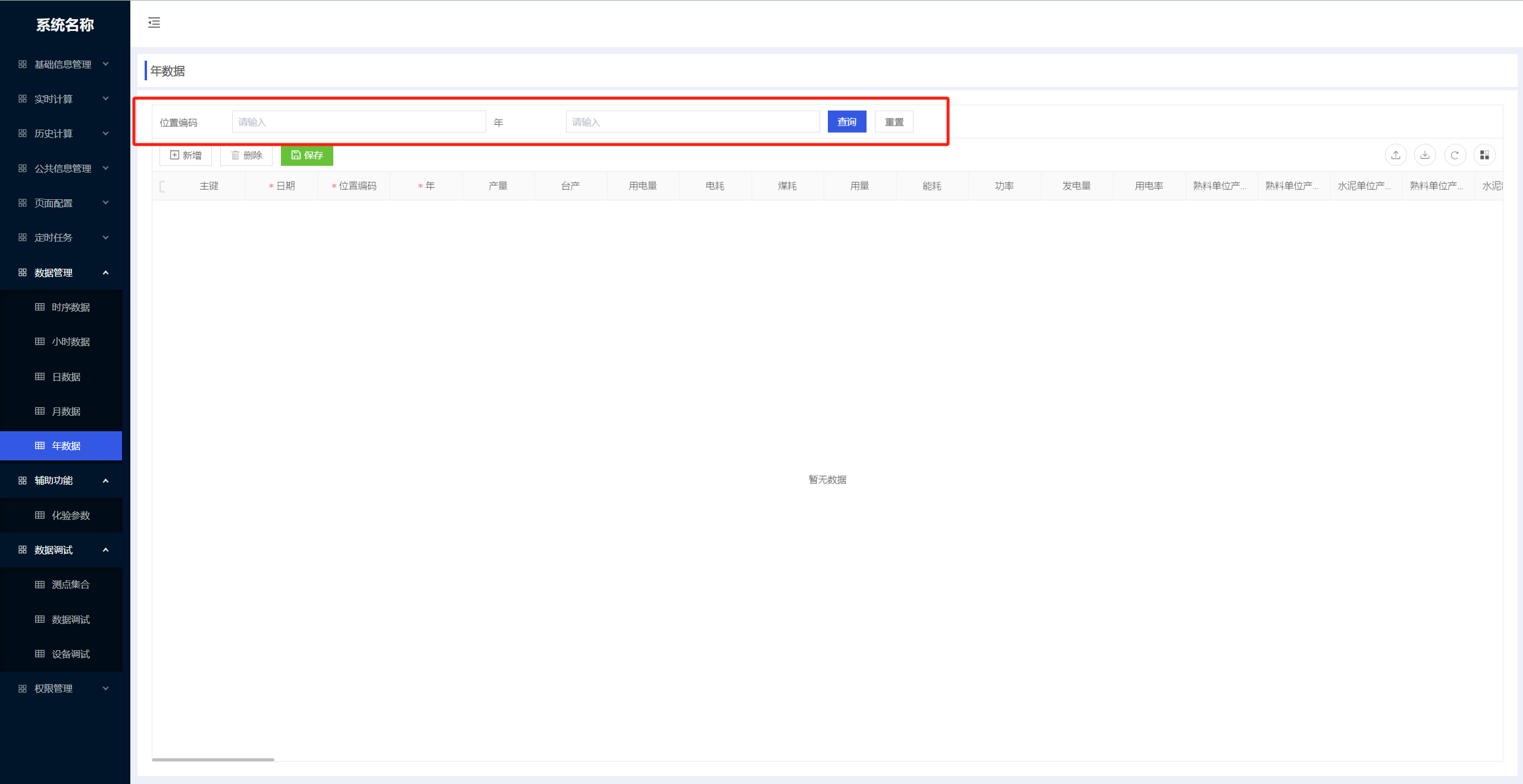
点击搜索框输入【位置编码】、【年】,点击【查询】后显示相应年数据,点击【重置】后清空搜索框内容默认显示所有年数据。
2.2.7辅助功能
2.2.7.1化验参数
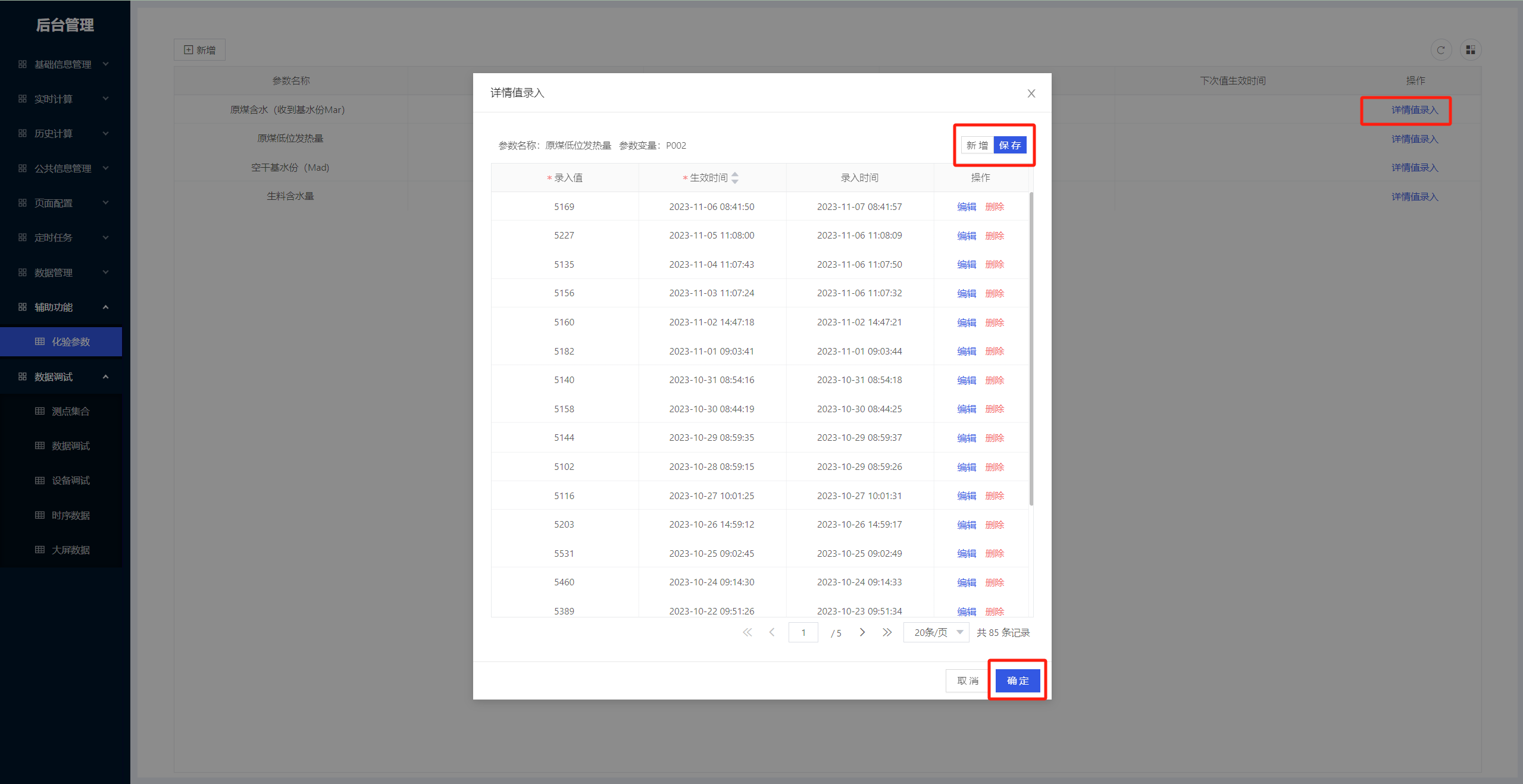
点击目标菜单【化验参数】,进入页面。
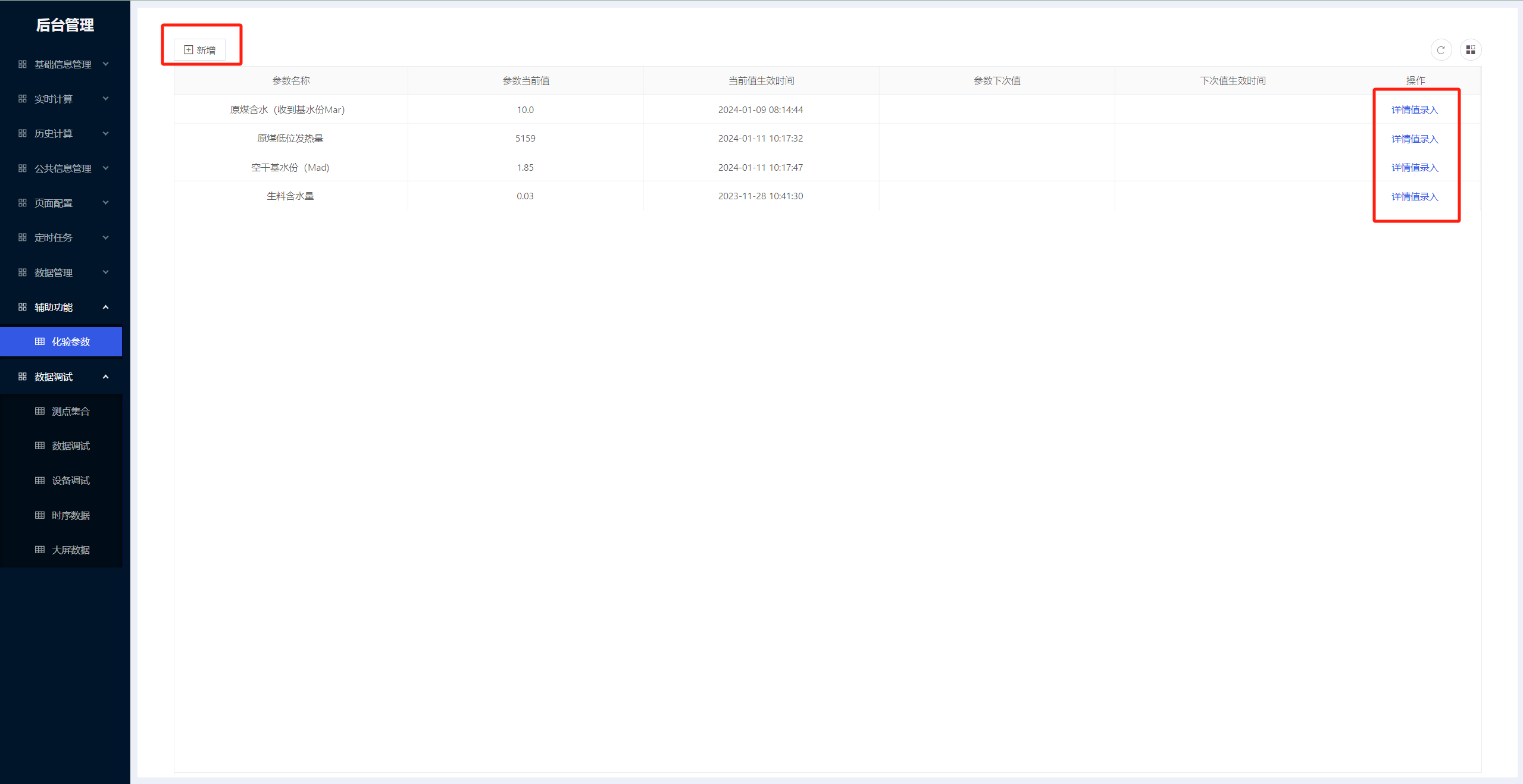
点击【详情值录入】按钮,点击新增输入相应信息,点击保存保存数据。
2.2.8数据调试
2.2.8.1测点集合
- 测点集合功能介绍:管理测点集合关联公式
点击目标菜单【测点集合】,进入页面。
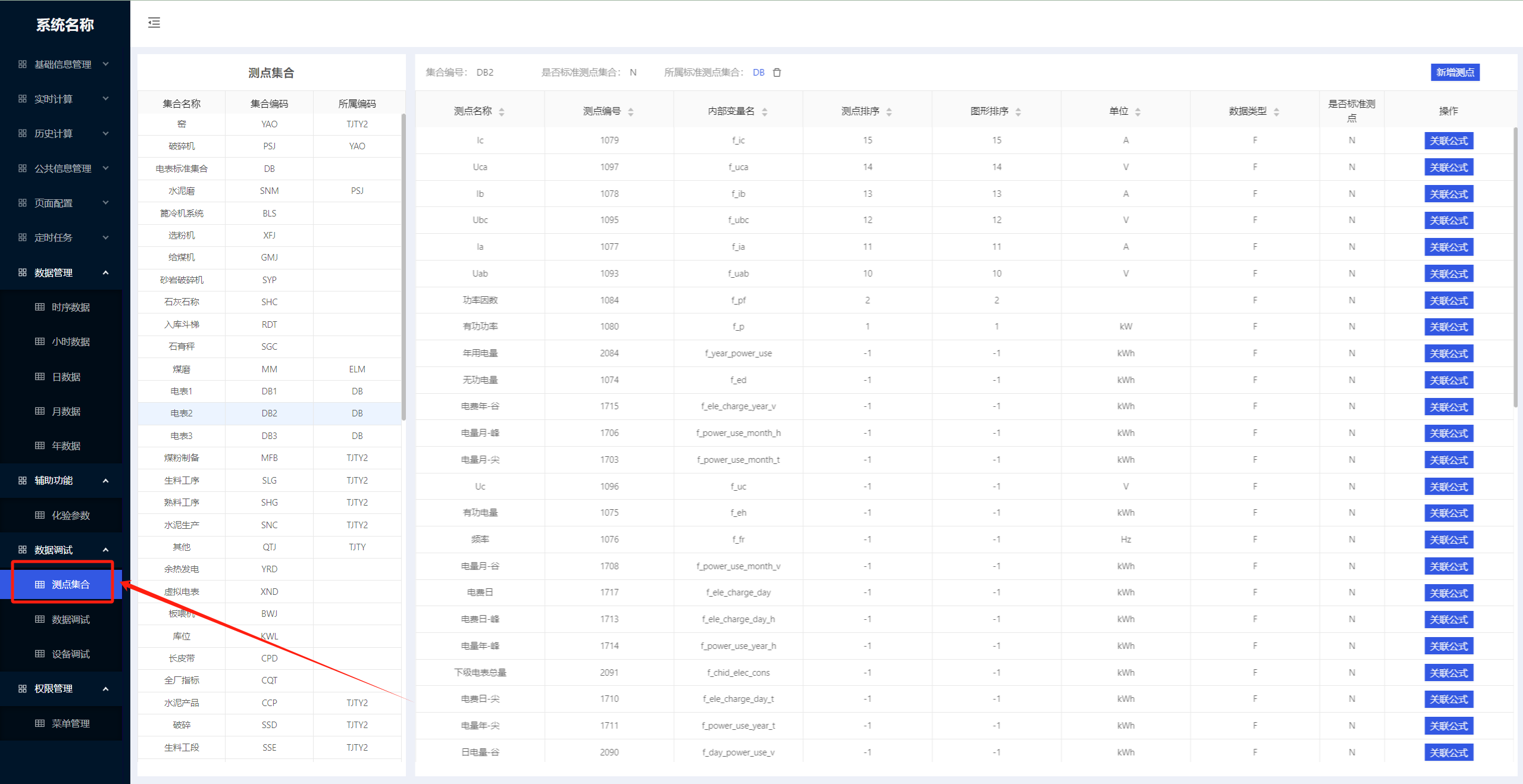
点击测点集合内目标集合。
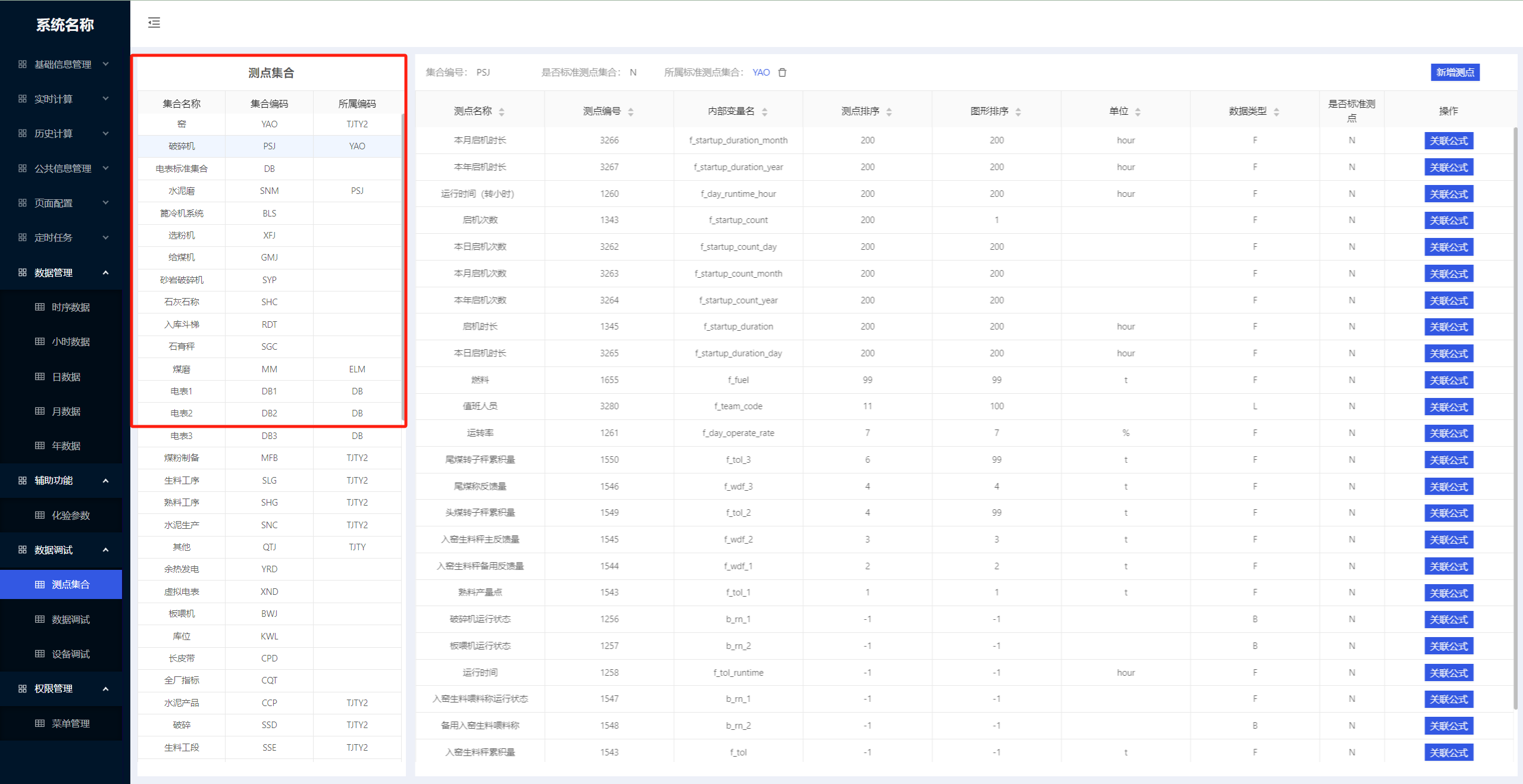
点击【新增测点】按钮,在弹出窗口勾选基础测点,点击【确认】成功添加测点。
输入【测点名称】/【测点编码】/【变量名】,点击回车进行查询
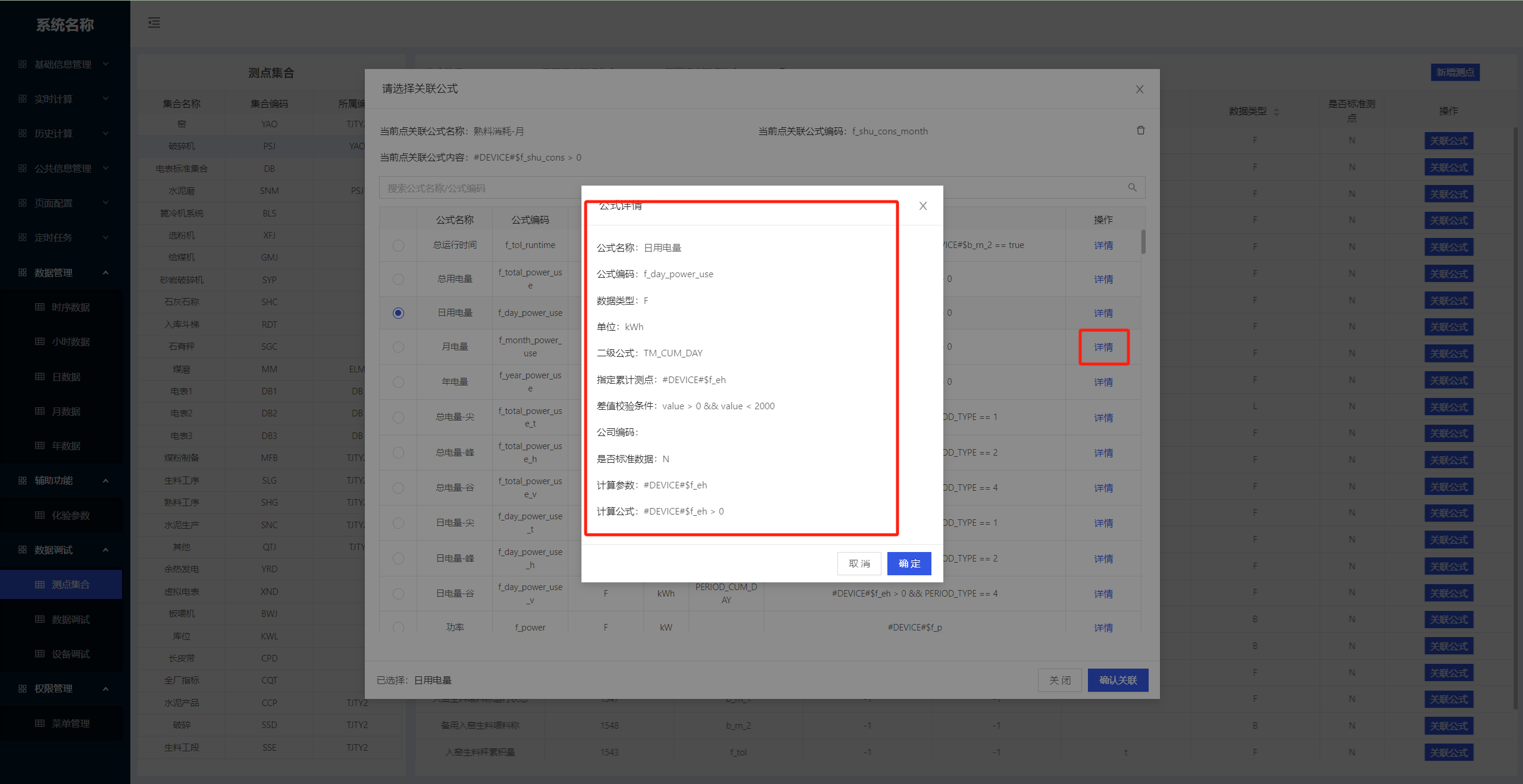
点击【关联公式】按钮,在弹出窗口选择需要关联的公式,点击【确认关联】关联公式。
输入【公式名称】/【公式编码】,点击回车进行查询
点击【详情】按钮,可查看公式具体内容。
2.2.8.2数据调试
- 数据调试功能介绍:调试测点数据。
点击目标菜单【数据调试】,进入页面
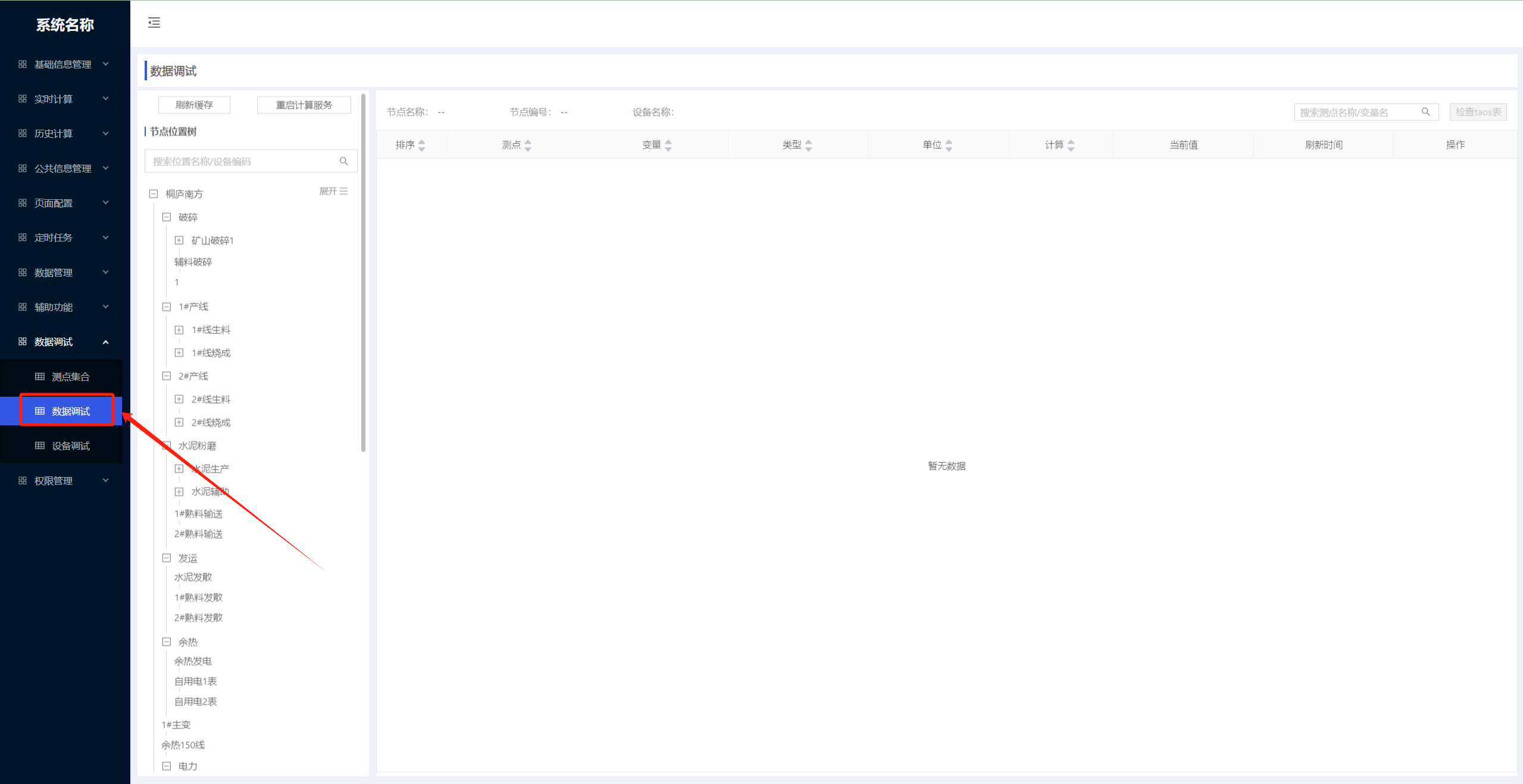
点击节点位置树内目标节点。
输入【位置名称】/【设备编码】,点击回车进行查询
输入【测点名称】/【变量名】,点击回车键进行搜索。删除搜索框内容,默认显示所有测点内容。
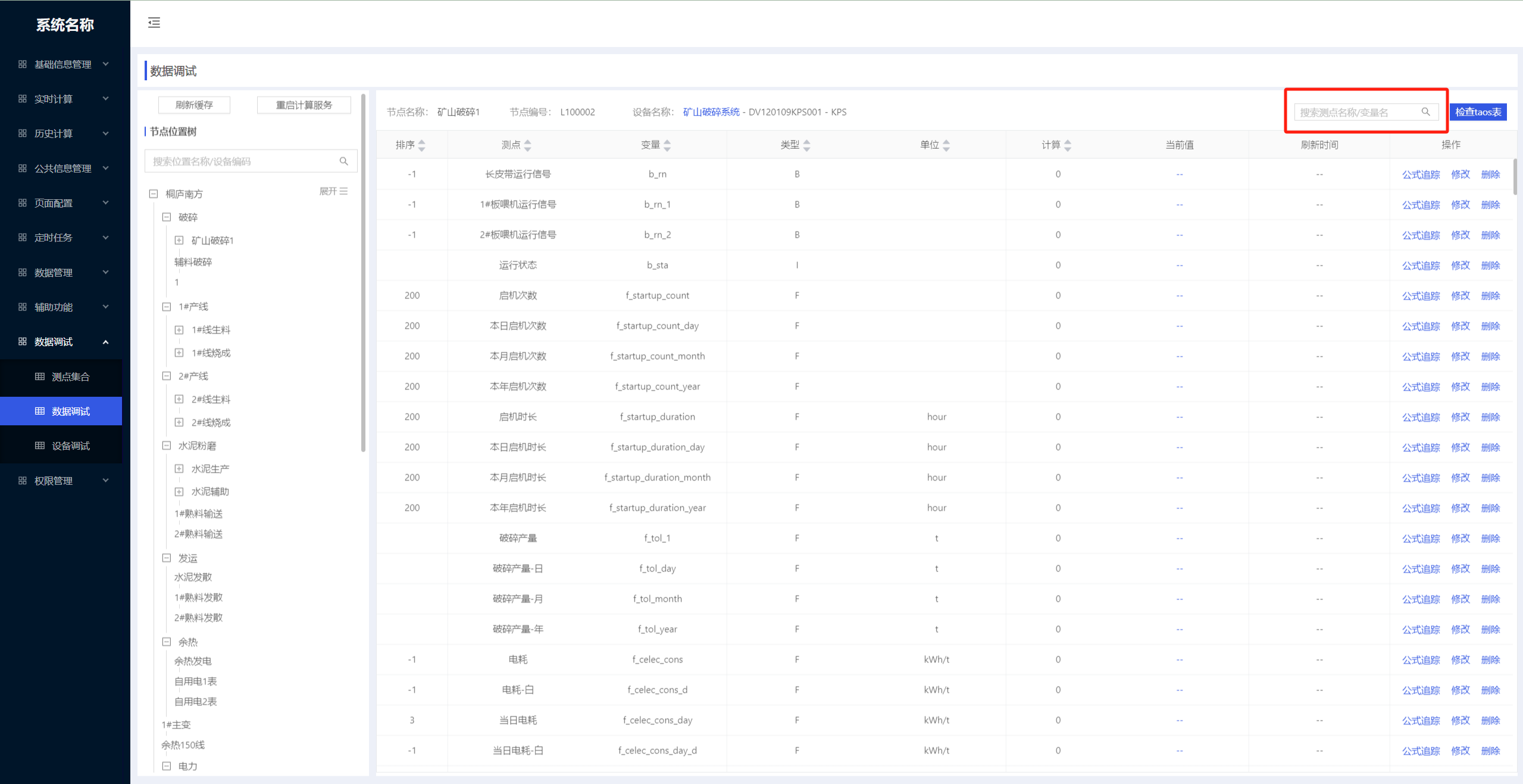
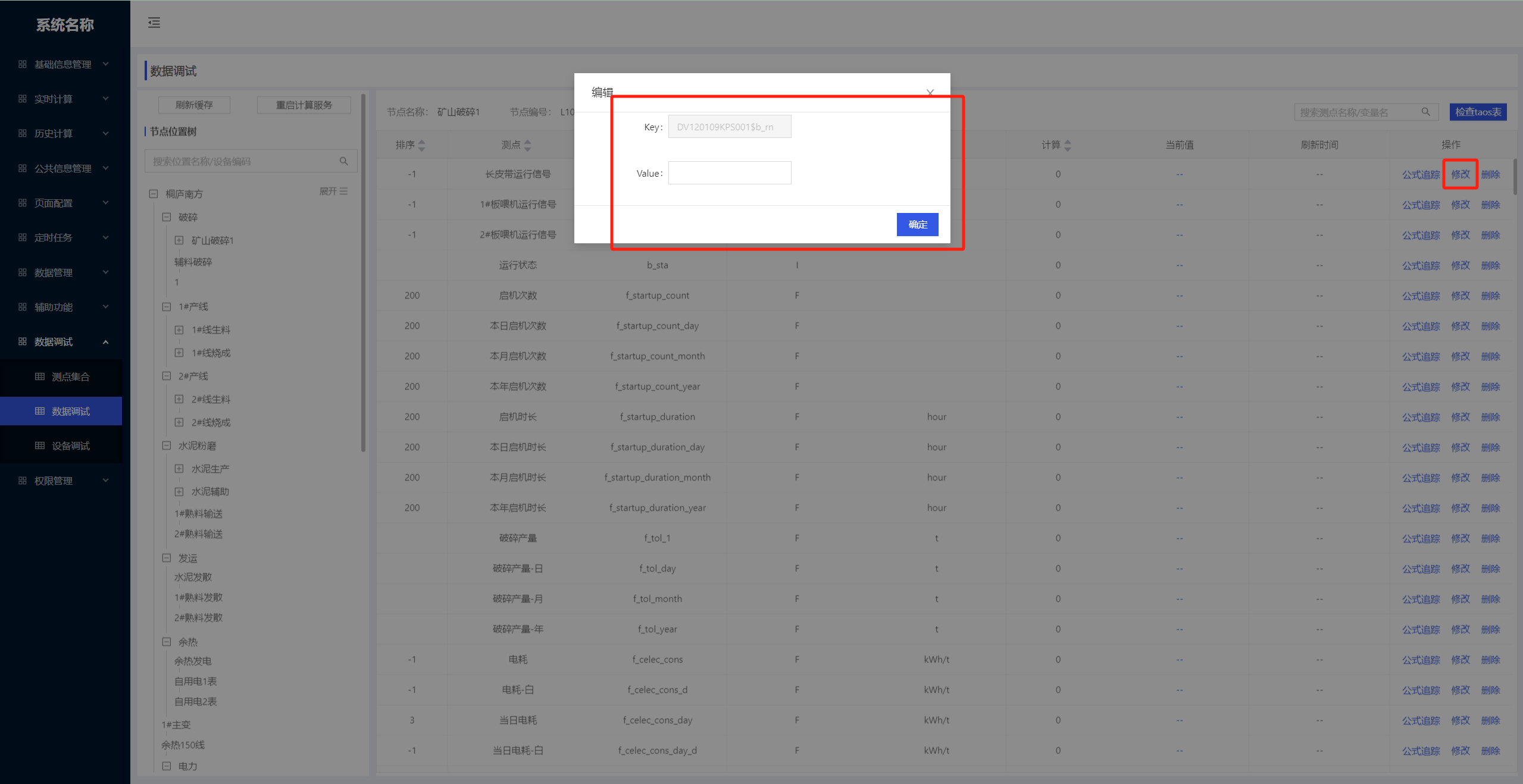
点击【修改】按钮,可修改当前值。
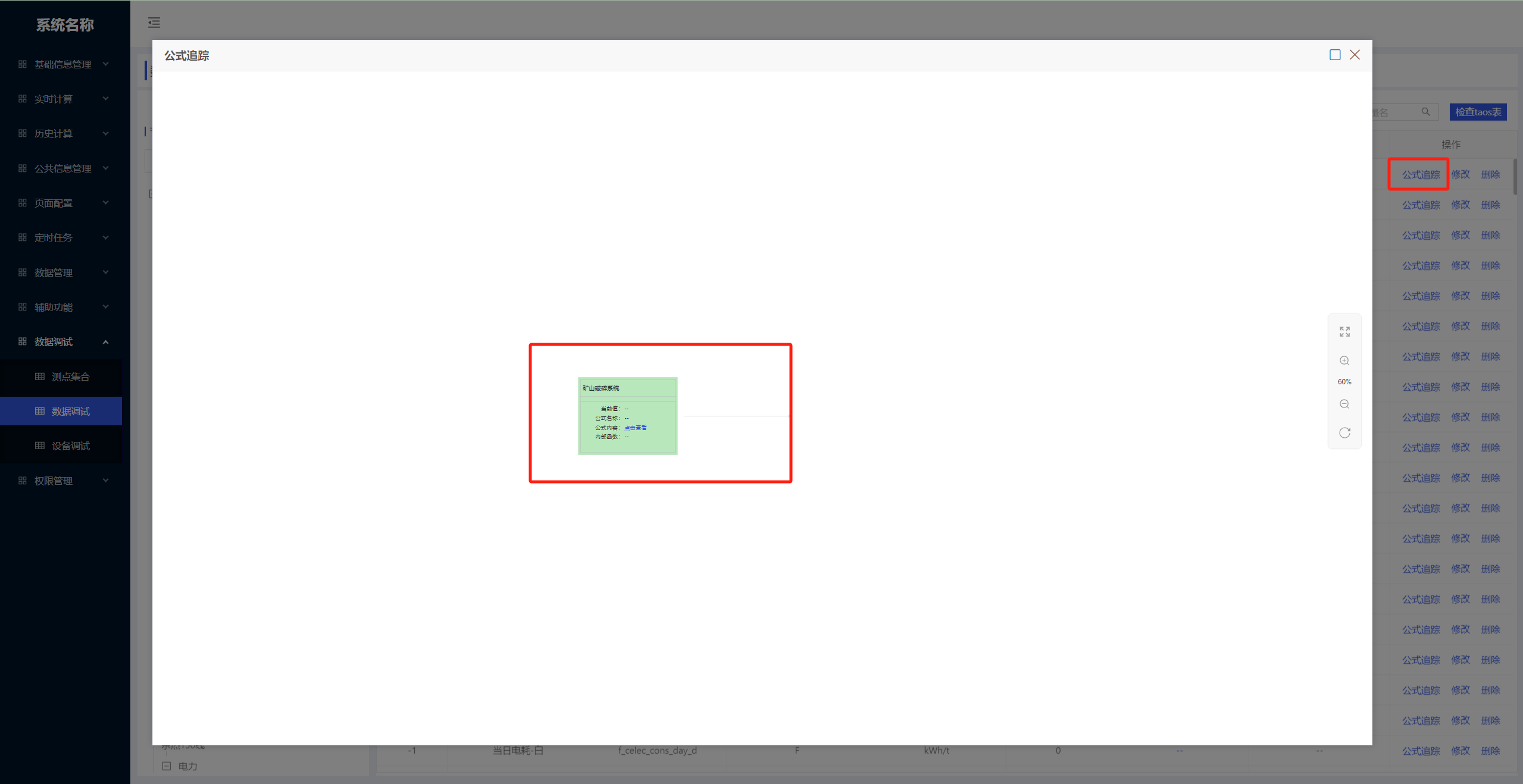
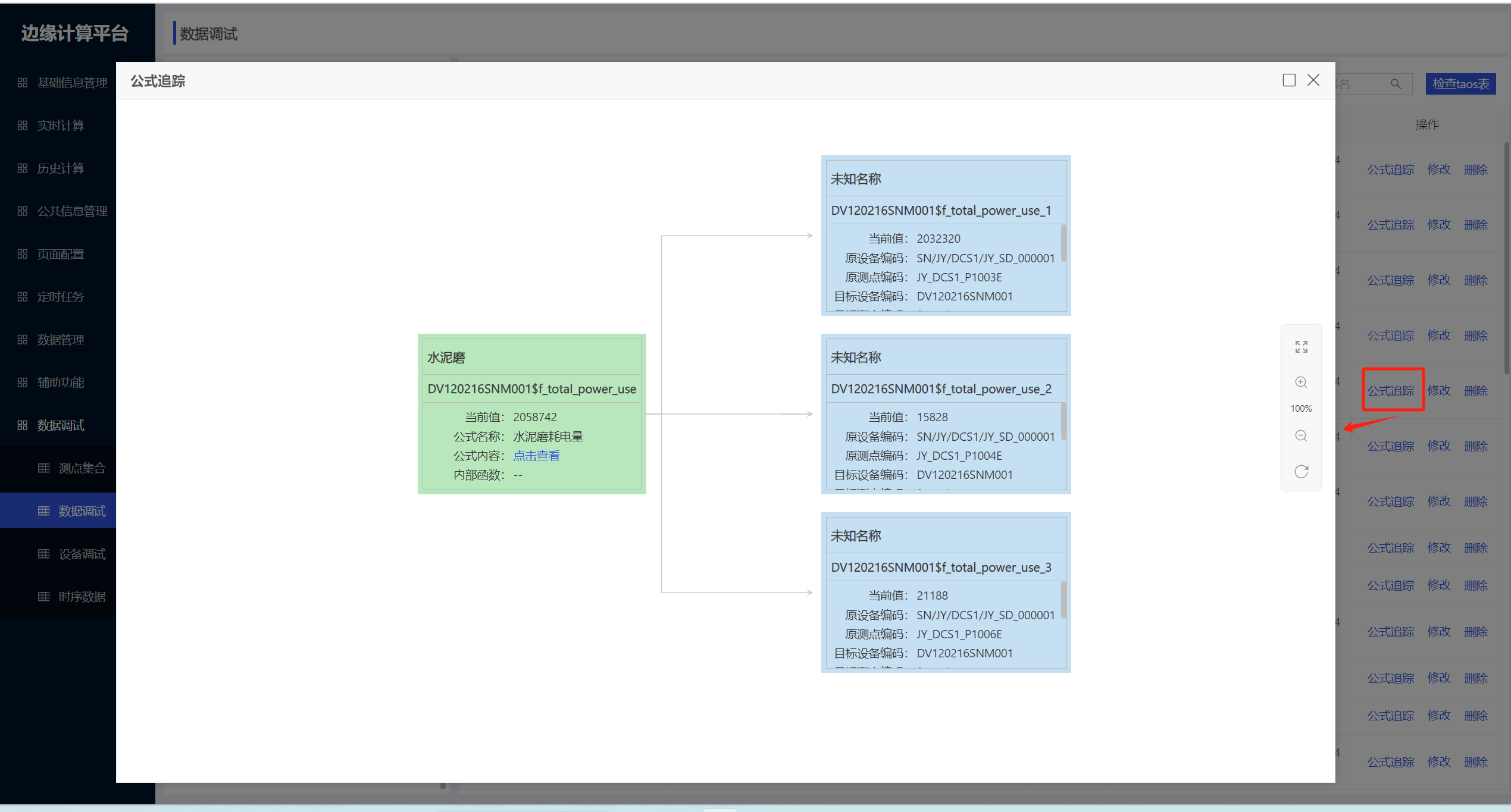
点击【公式追踪】按钮,追踪对应节点测点公式
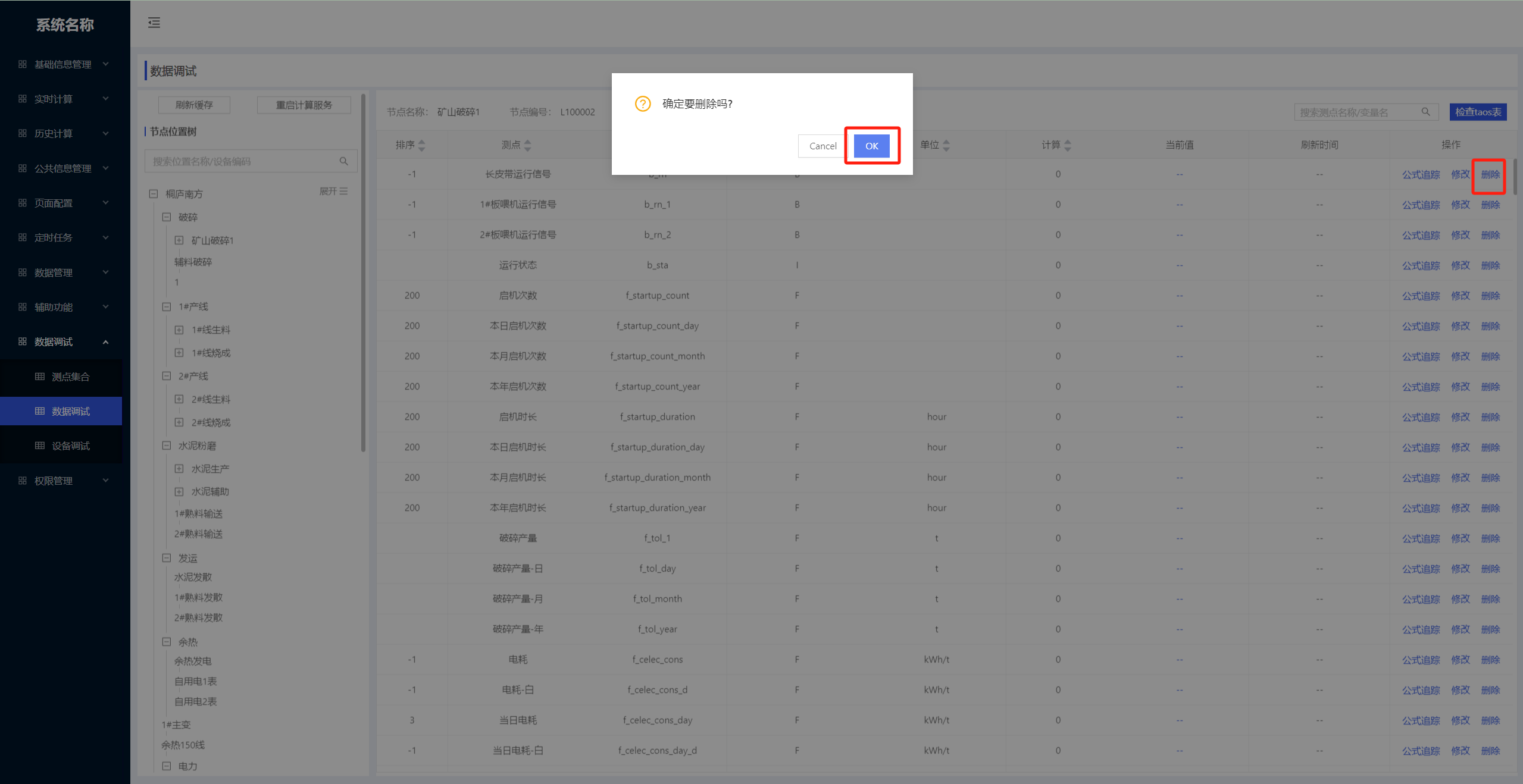
点击【删除】按钮,在弹出窗口点击【确定】,成功删除测点信息。
2.2.8.3设备调试
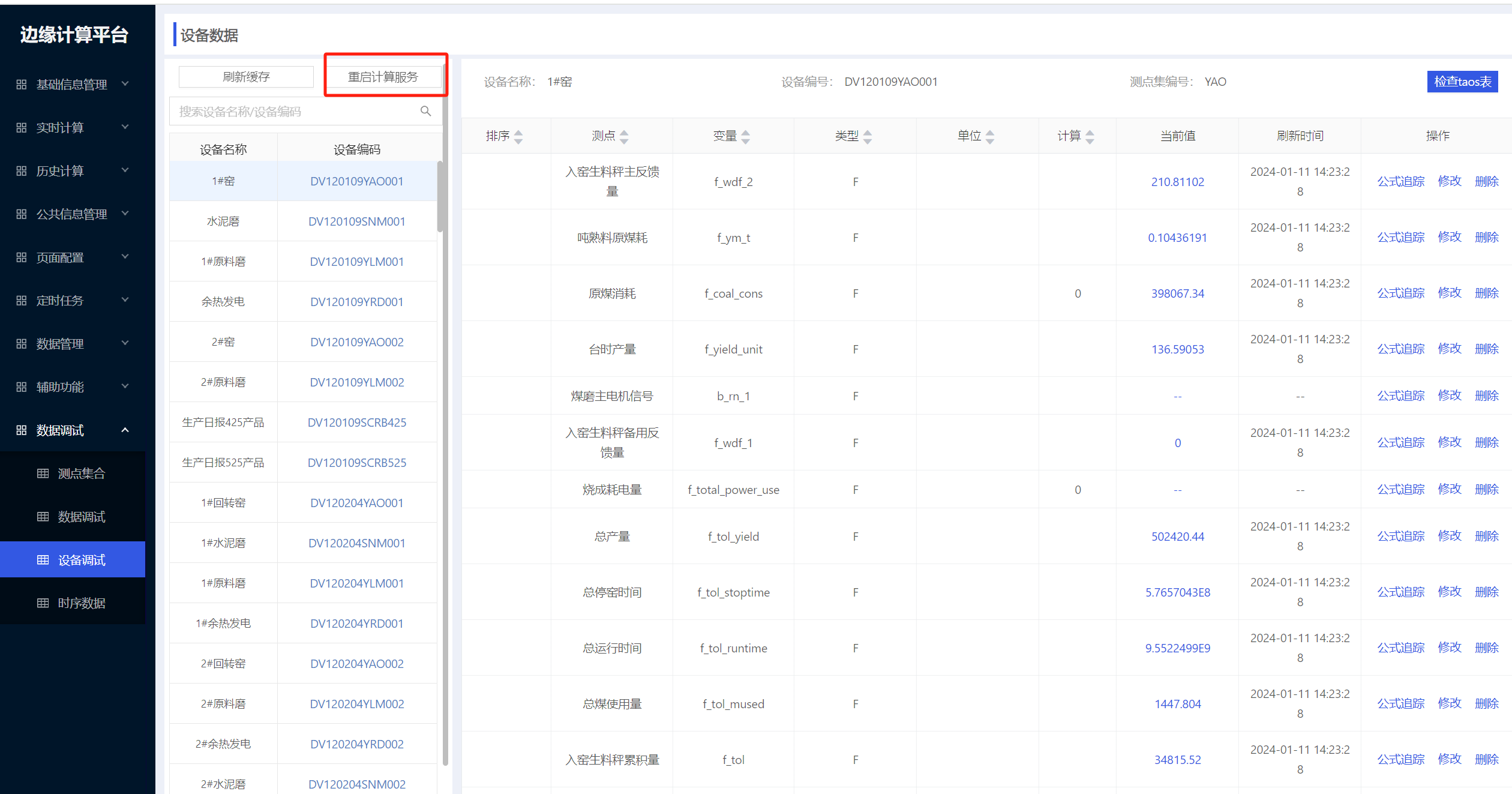
- 设备调试功能介绍:公式配置完成后,需要重启计算服务才可以生效。
点击目标菜单【设备调试】,进入页面。
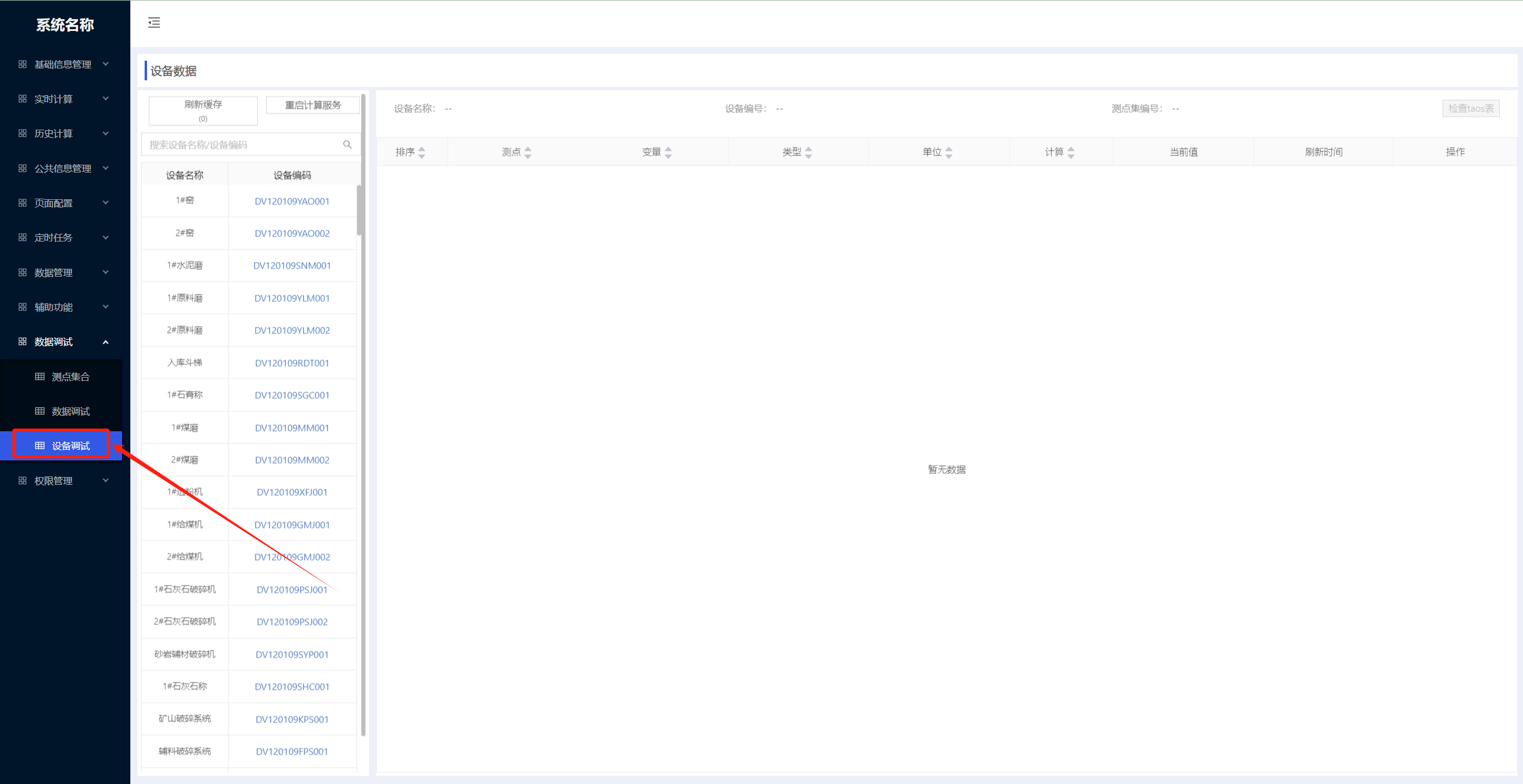
点击设备集合内目标设备。
输入【设备名称】/【设备编码】,点击回车进行查询
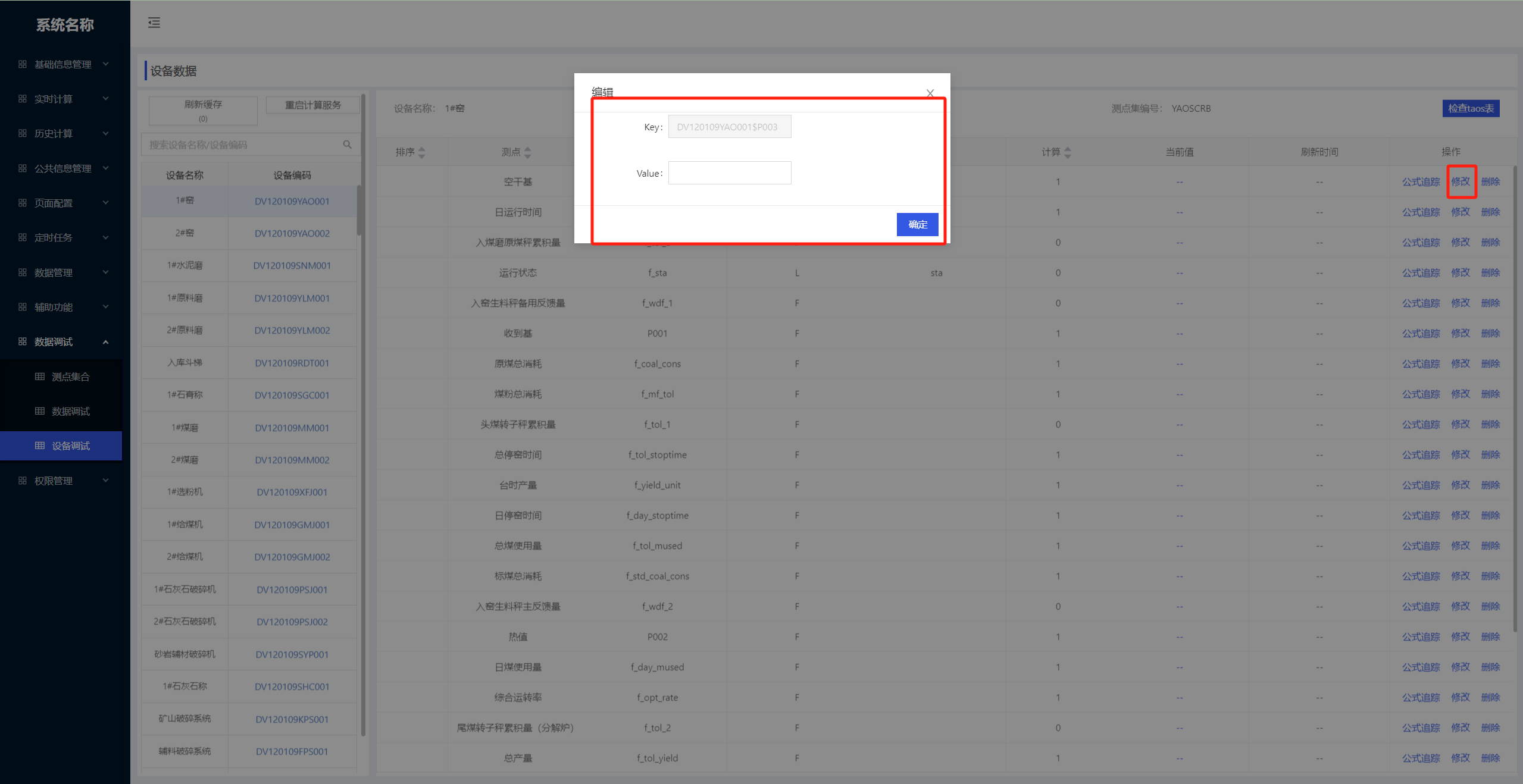
点击【修改】按钮,可修改当前值。
该页面提供“公式追踪”功能,可以检查公式由那些测点组成,从而判断数据来源是否正确。点击【公式追踪】按钮,追踪对应节点测点公式。
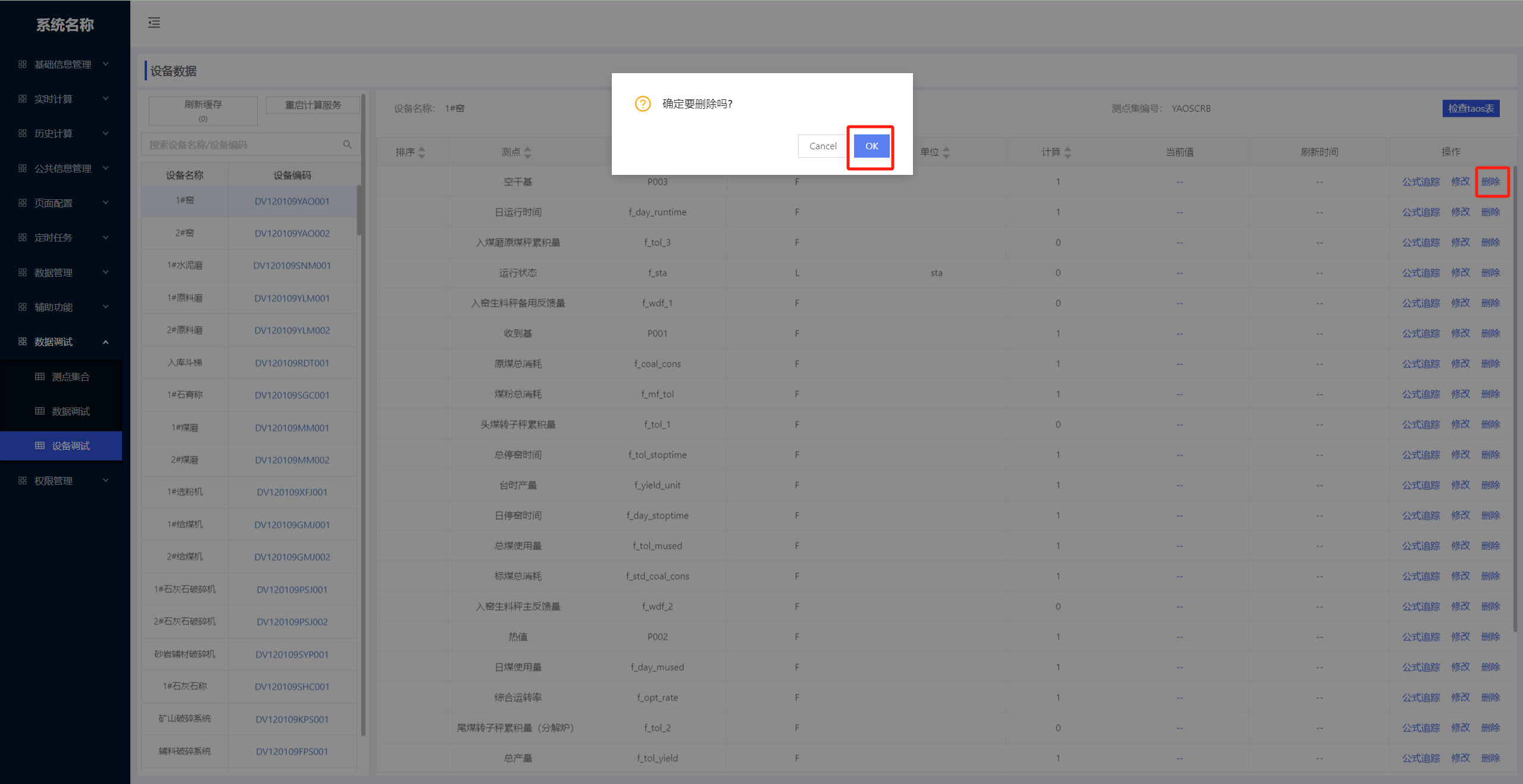
点击【删除】按钮,在弹出窗口点击【OK】,成功删除测点信息。
点击“重启计算服务”按钮即可完成操作;同时在该页面也可以刷新缓存(与缓存管理功能效果一样)。